税审智编系统
项目看板功能文字介绍
第一步:建项目
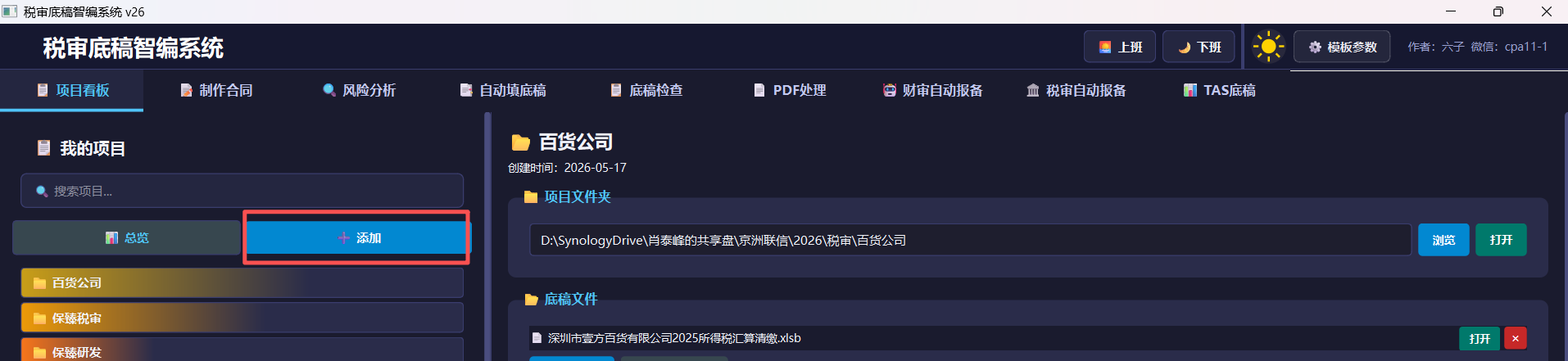
第二步:填项目文件夹
点击浏览,输入项目文件夹点击选择文件夹,以后再点打开就可以实现快速跳转。
第三步 填项目文件
和项目文件夹同理,点击添加底稿选择文件,以后再点打开就可以实现快速跳转。

自动填底稿功能文字介绍
第一步:选择文件夹
把科目余额表、报表、4季度所得税申报表(用来识别资产和人数)、增值税申报表(识别企业基础信息)放在一起。点击选择文件夹,找到这个文件夹。
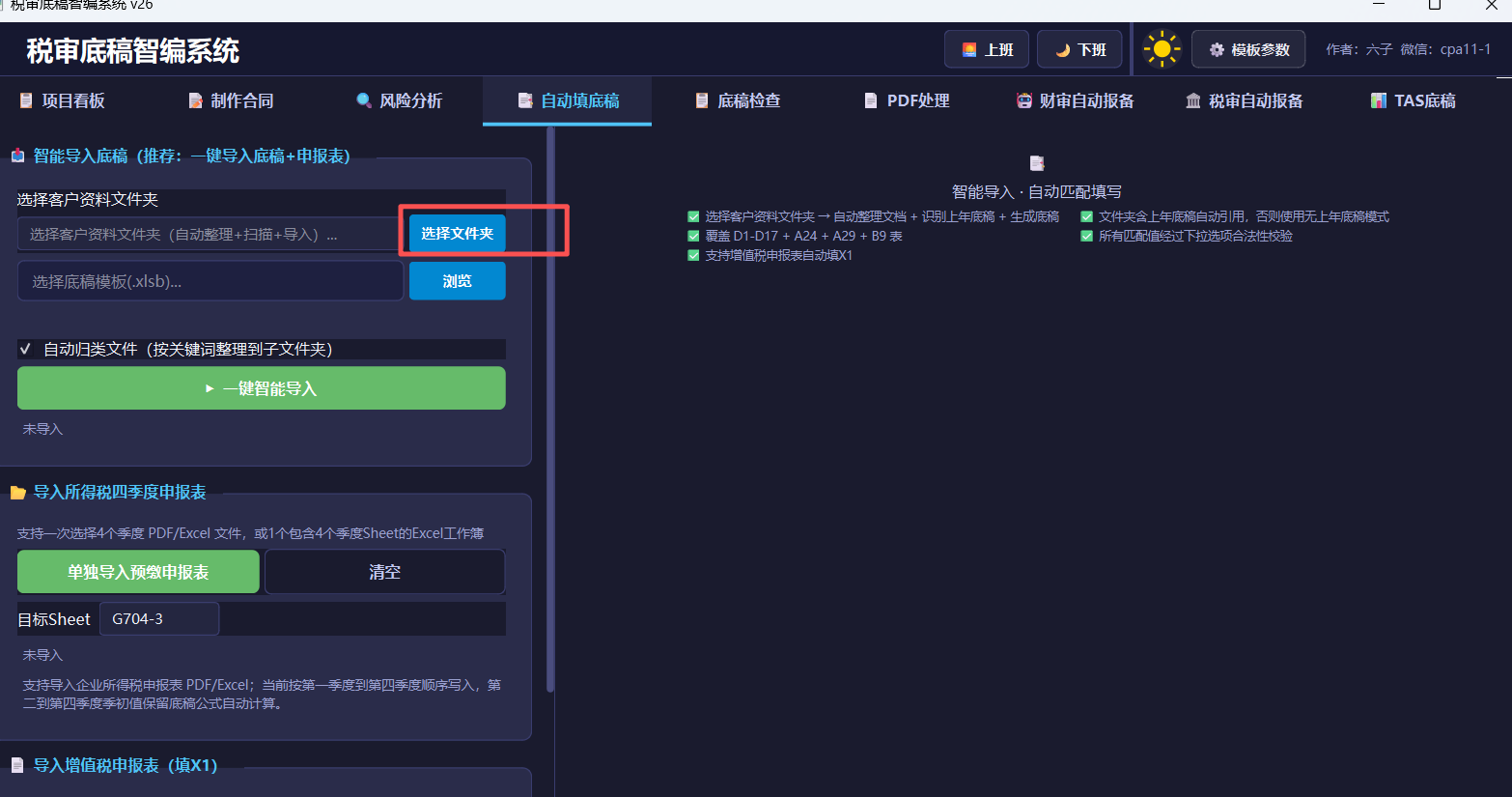
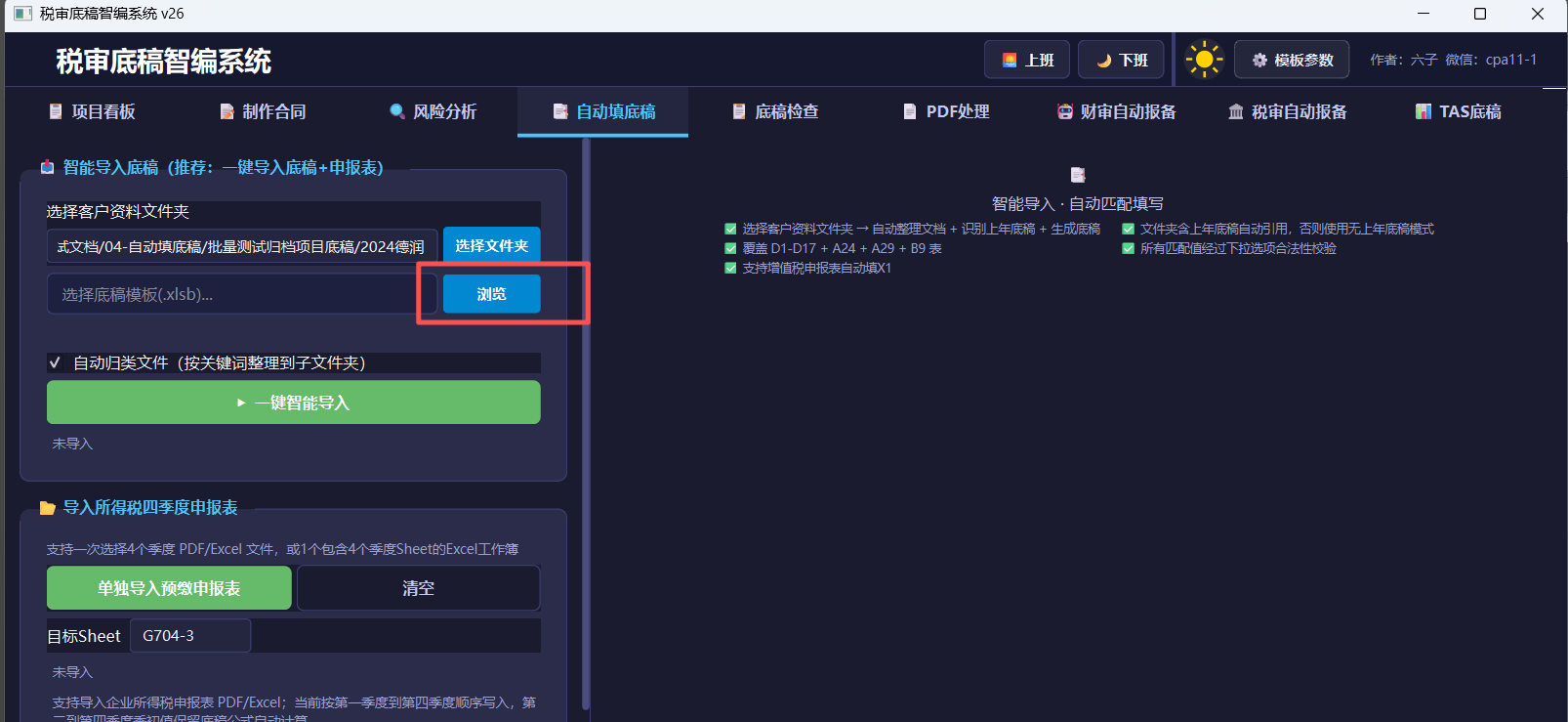
第二步,定位空底稿
点击浏览,找到空白的底稿模板。
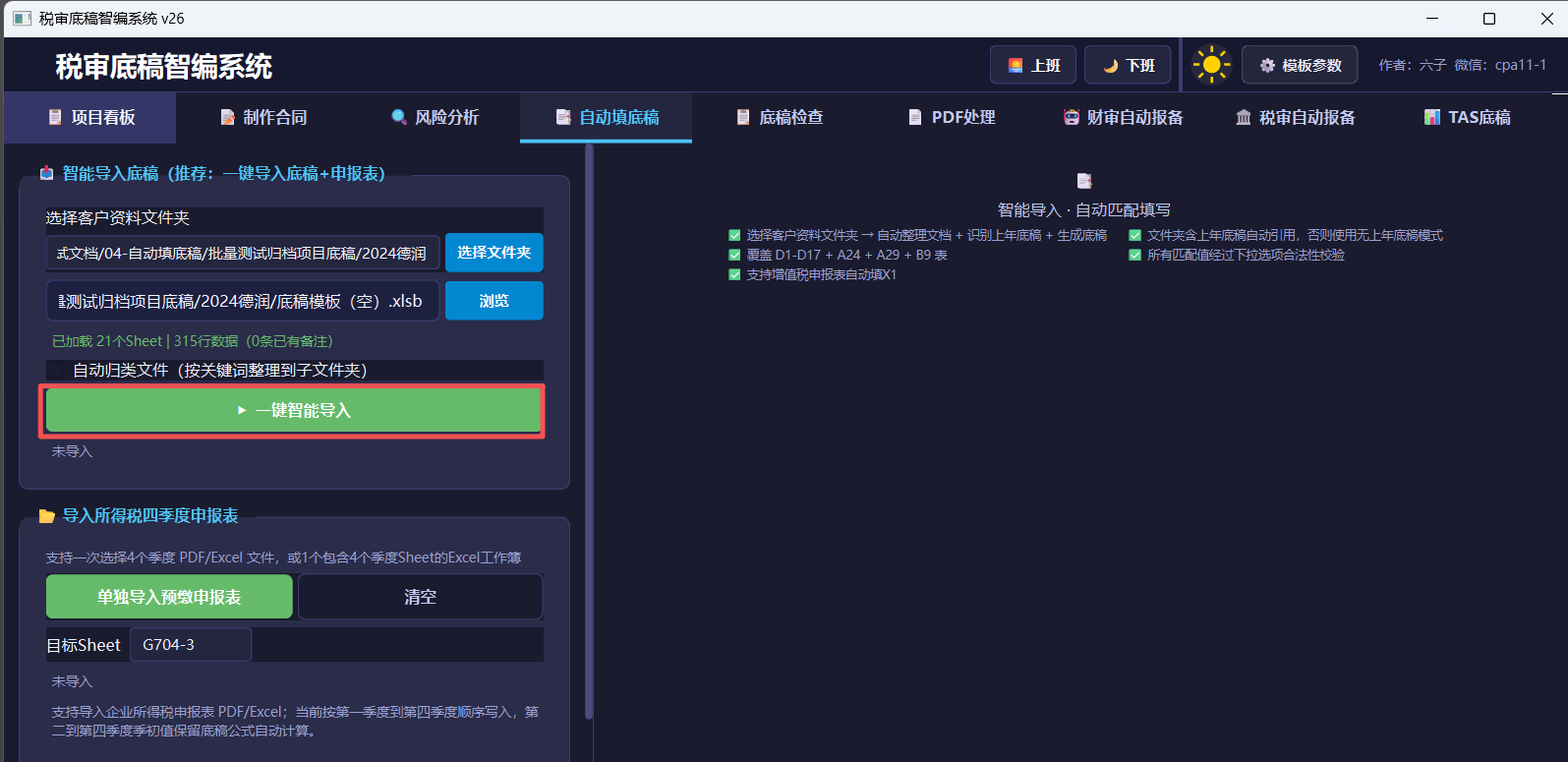
第三步 点击一键智能导入
如果有其他资料需要归类的,可以勾选上自动归类文件。
第四步 选择两种模式。
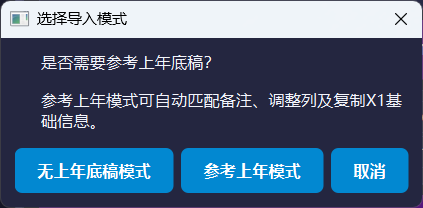
如果你没有上年底稿,就选第一种无上年底稿模式。两种模式主要是在D表备注列的选取方法上有差异,无上年底稿模式是参考我设置的知识库,参考上年就是参考上年底稿。
第五步:中间暂停,检查KM表,手动补正km表
中间我设置了一个暂停,就是软件写入底稿km表之后,和分配底稿中间加了个暂停,目的是让用户确认下KM表是否需要手动修改,保存关闭以后,点击继续。
等待这个画面出现
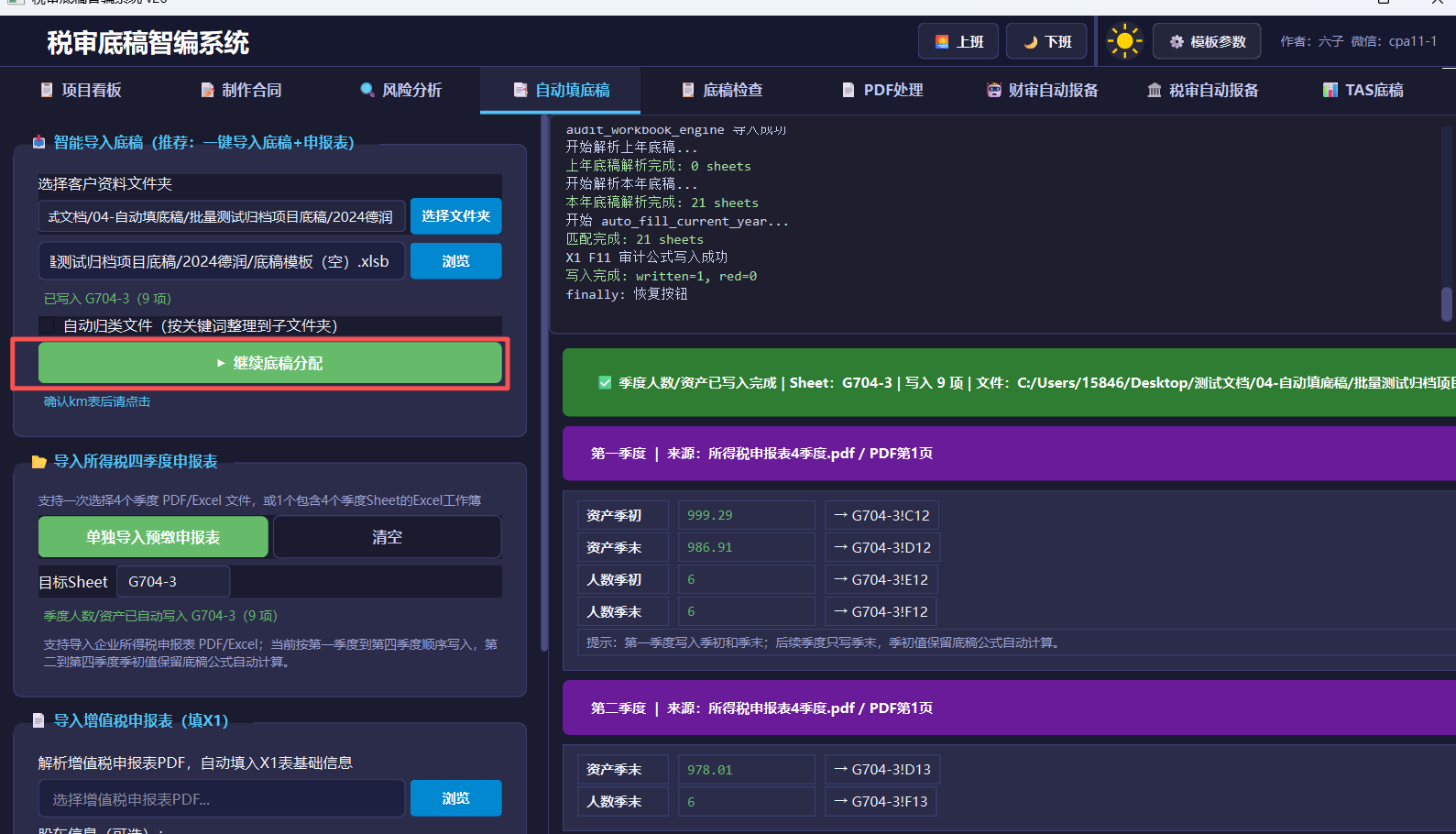
这个时候我们打开底稿看一眼,检查损益类科目的一级科目是否准确?我们可以看到下边的截图,数据都填写进去了,申报表和财务报表的信息也识别进去了,万事俱备 只是KM表还没分配到每个底稿里。
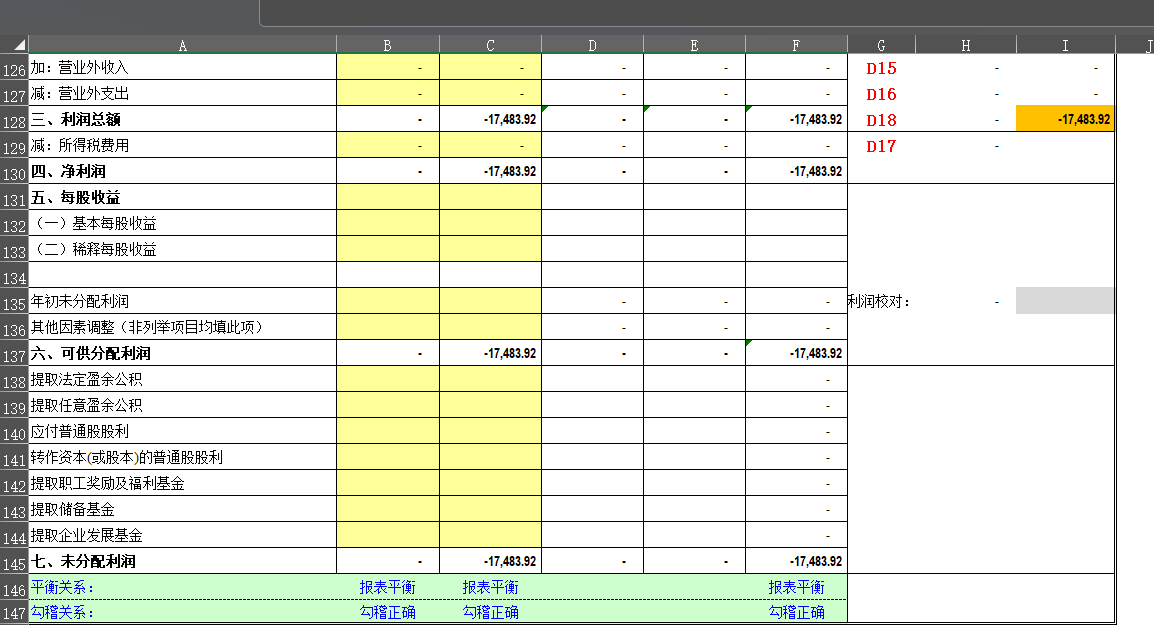
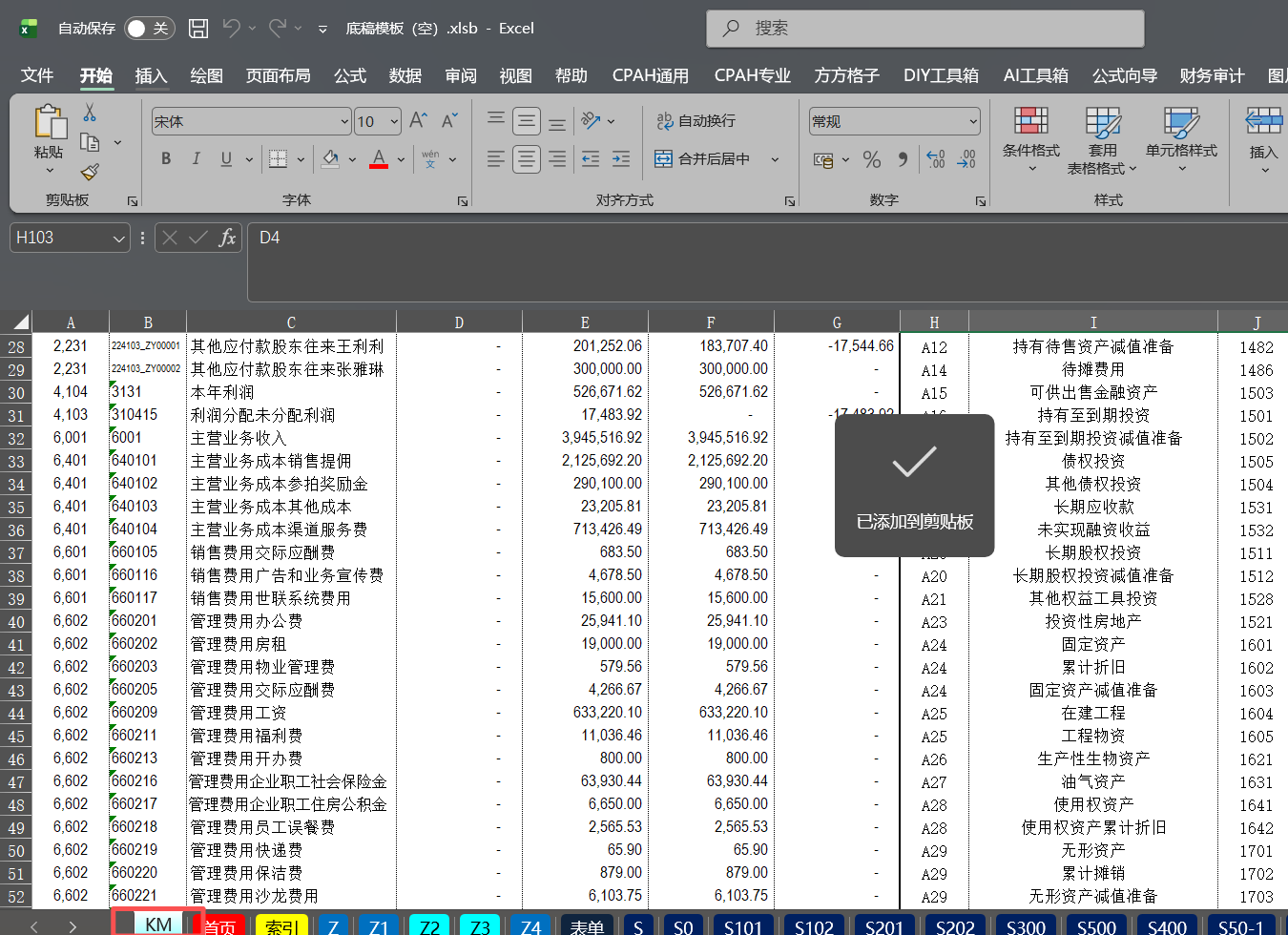
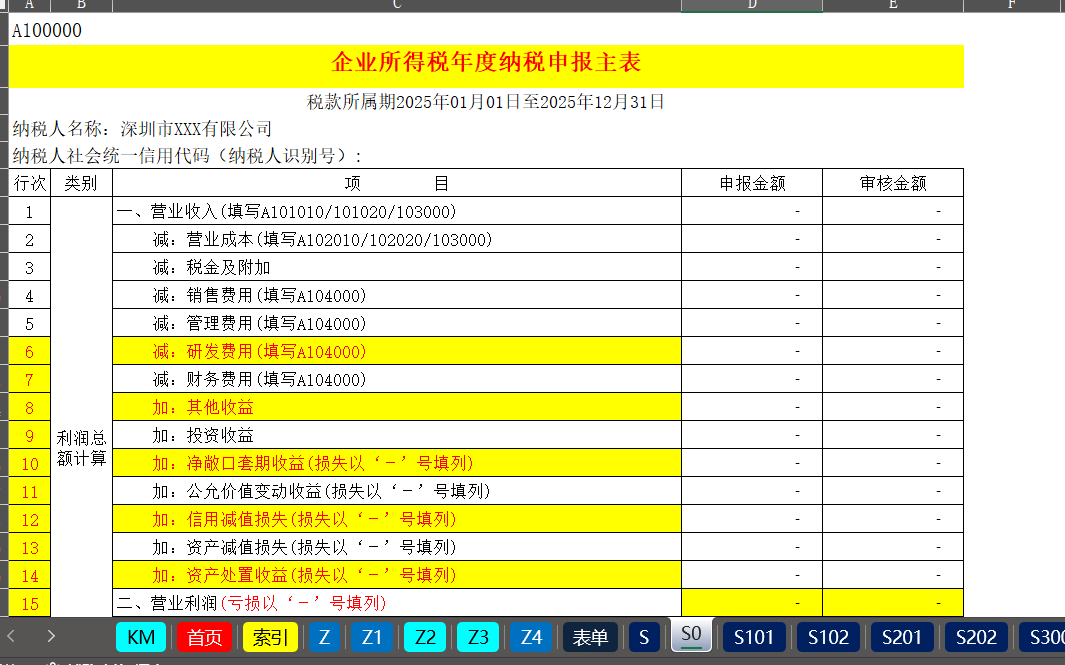
第六步:点击继续分配,等待结束后底稿自动打开
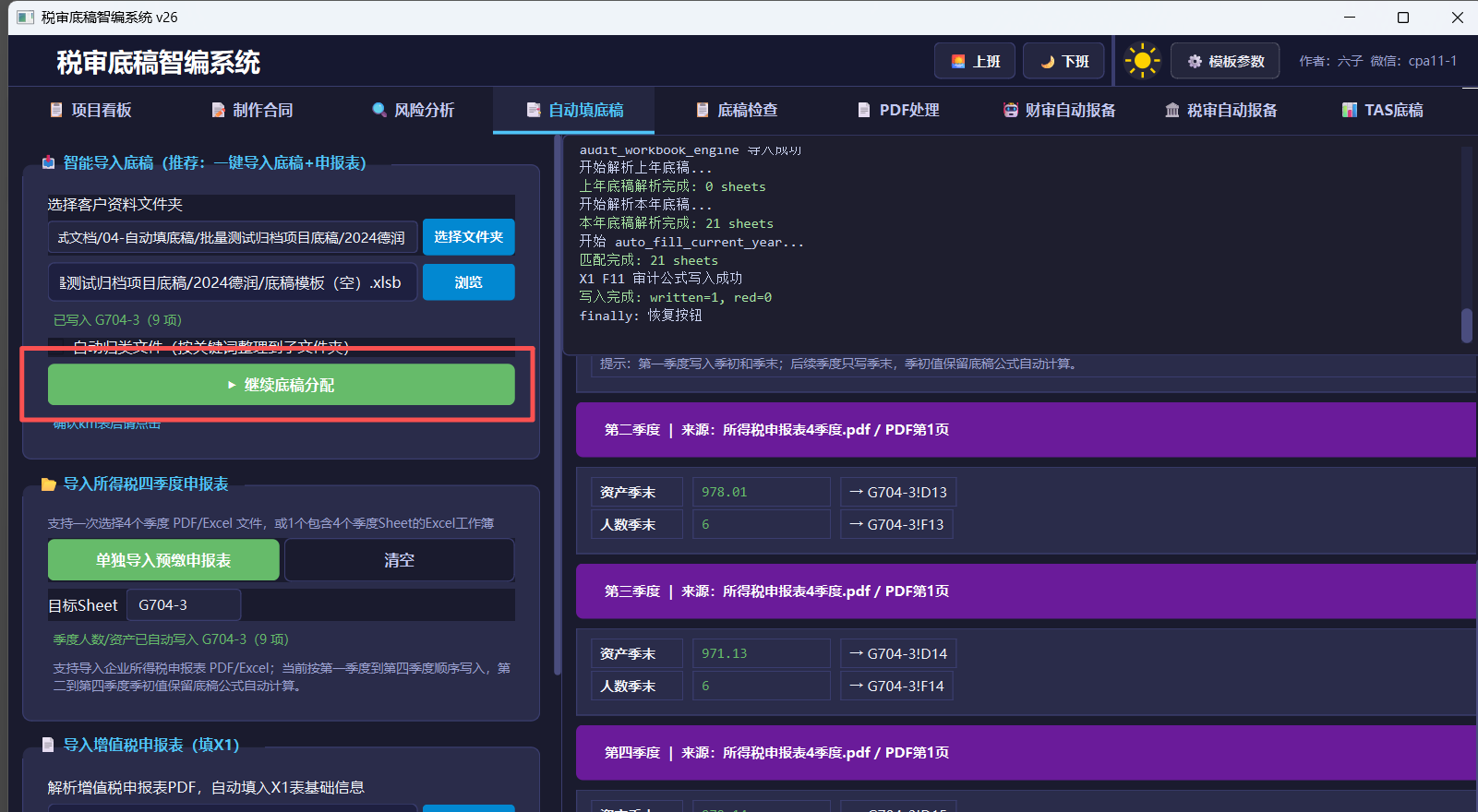
可以看到基础数据数据已经填写进去了,软件帮我们把基础数据列尽可能的填好,剩下的就是执行程序了。
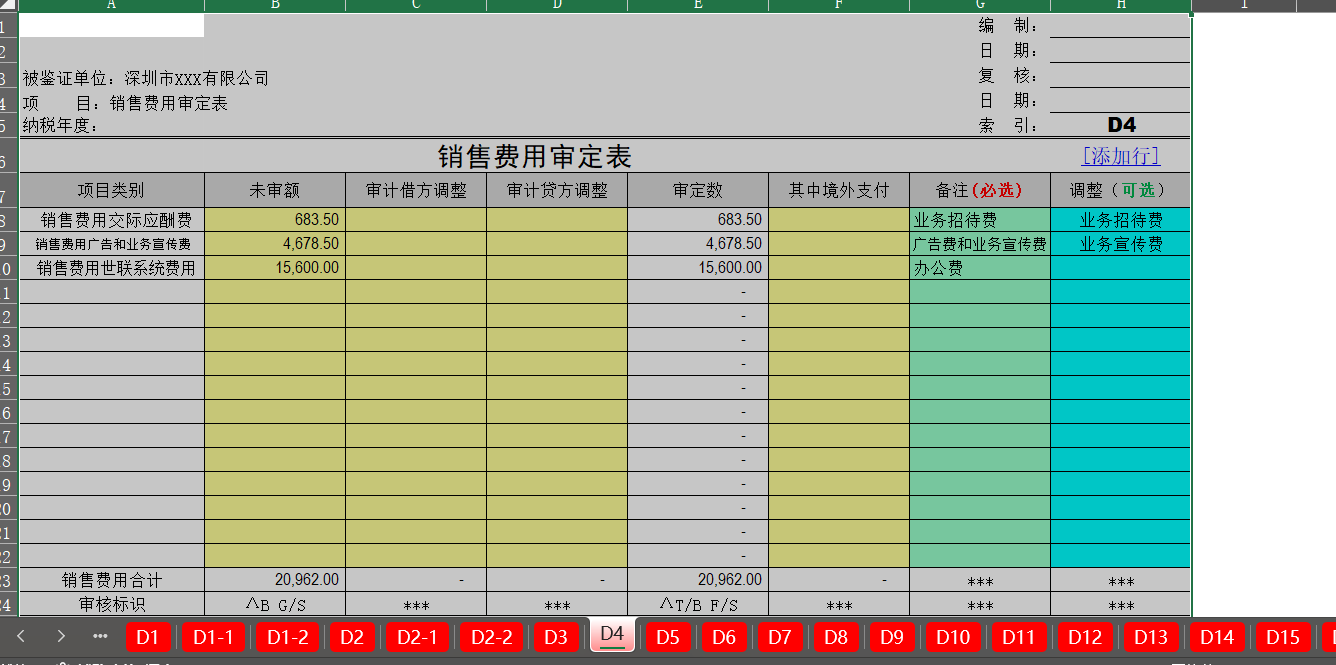
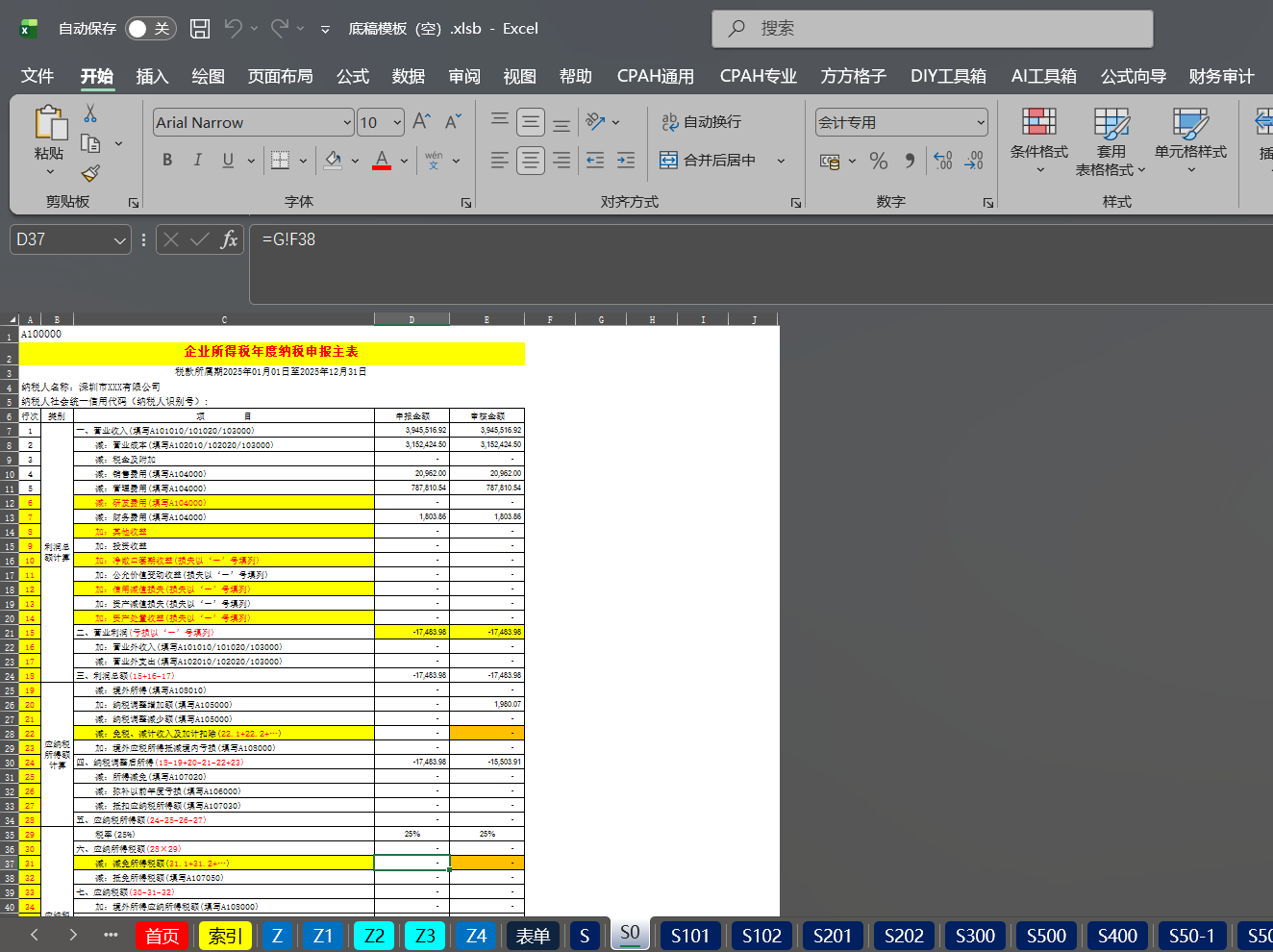
单独说明:单独导入申报表
一、选择底稿
有些情况下,客户不一定能第一时间提供4季度申报表,那么等提供申报表的时候,我们首先点击浏览选择底稿。
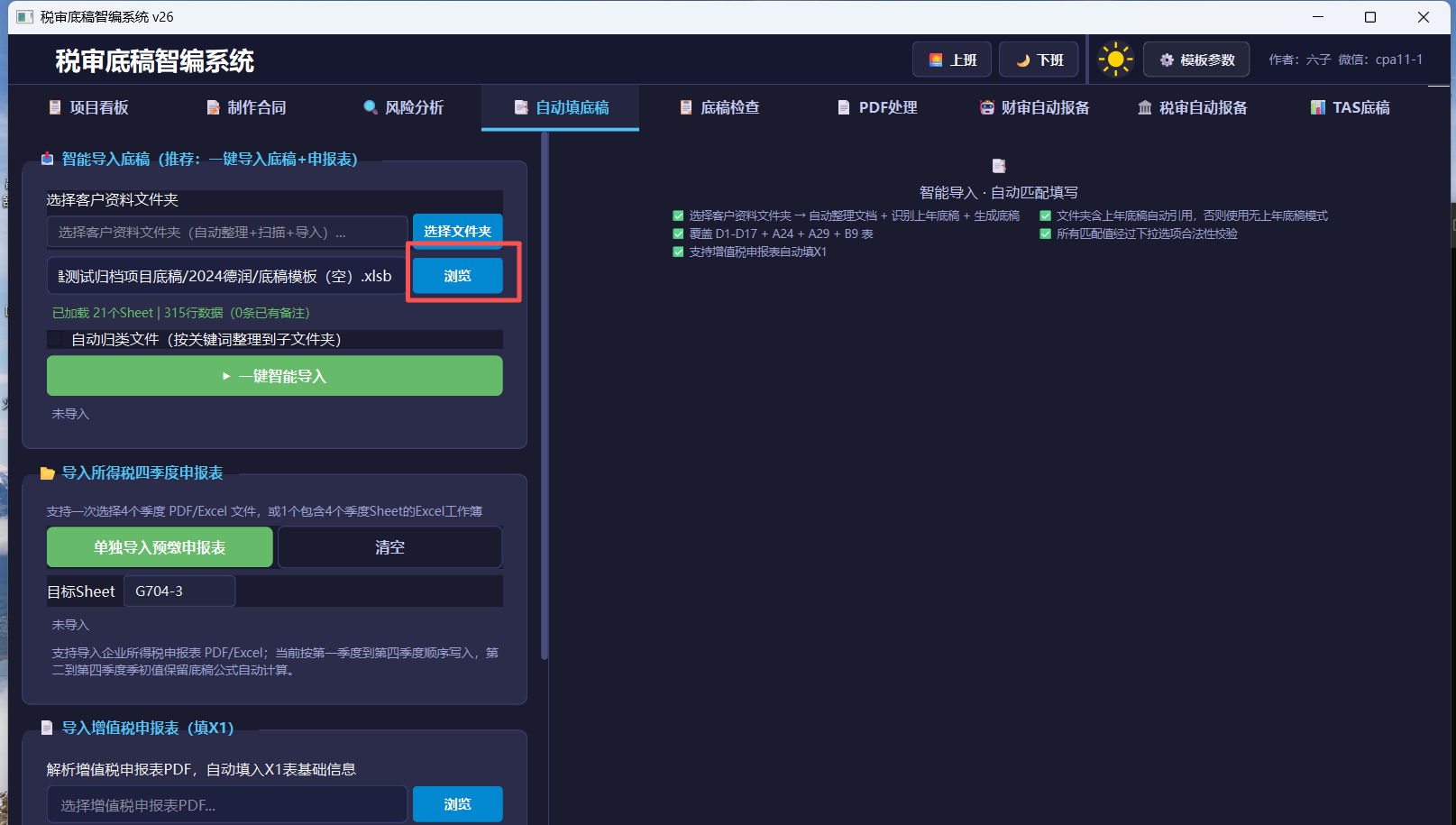
二、选择申报表
点击单独导入预缴申报表
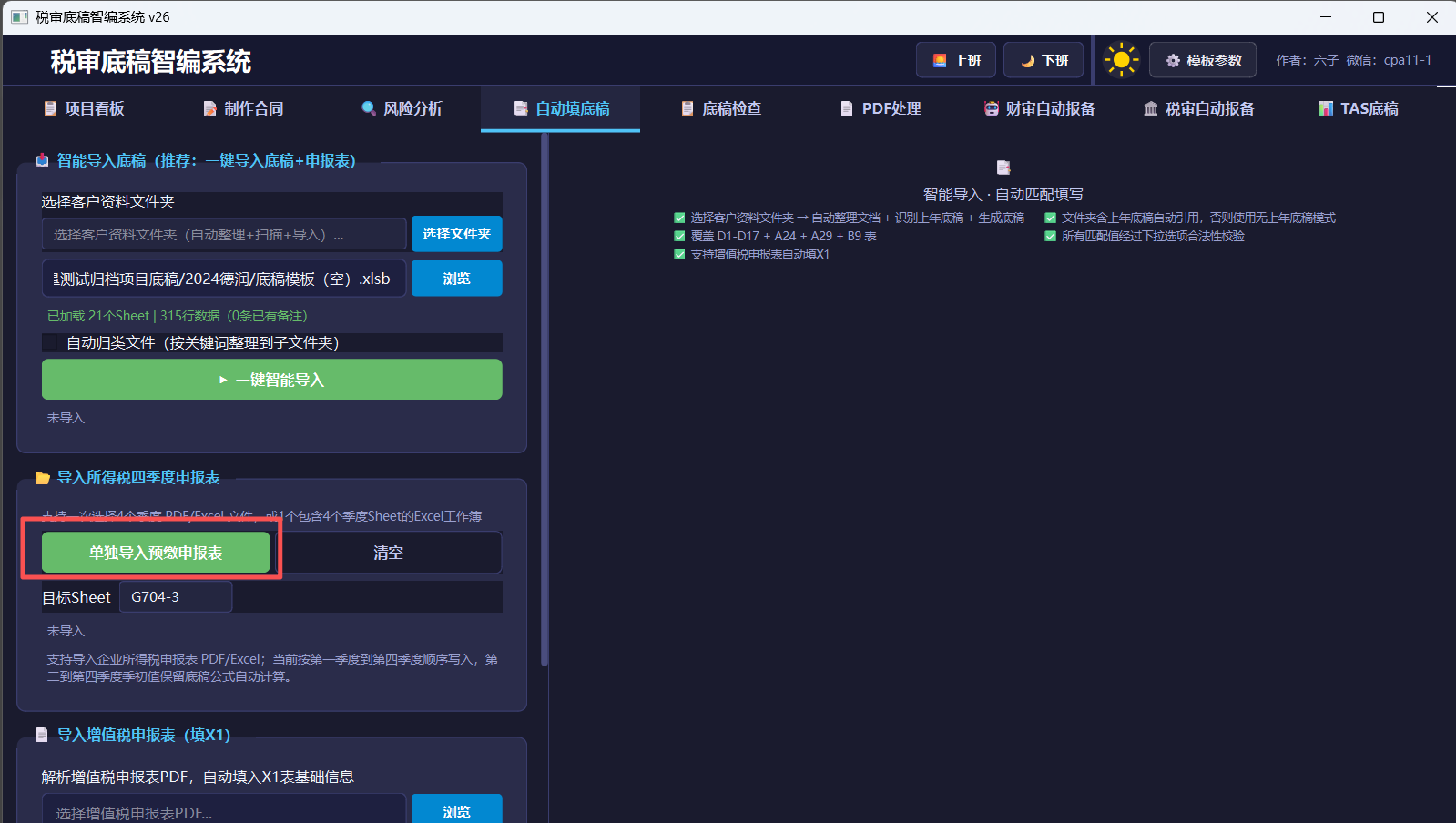
等待软件自动识别 自动填写即可
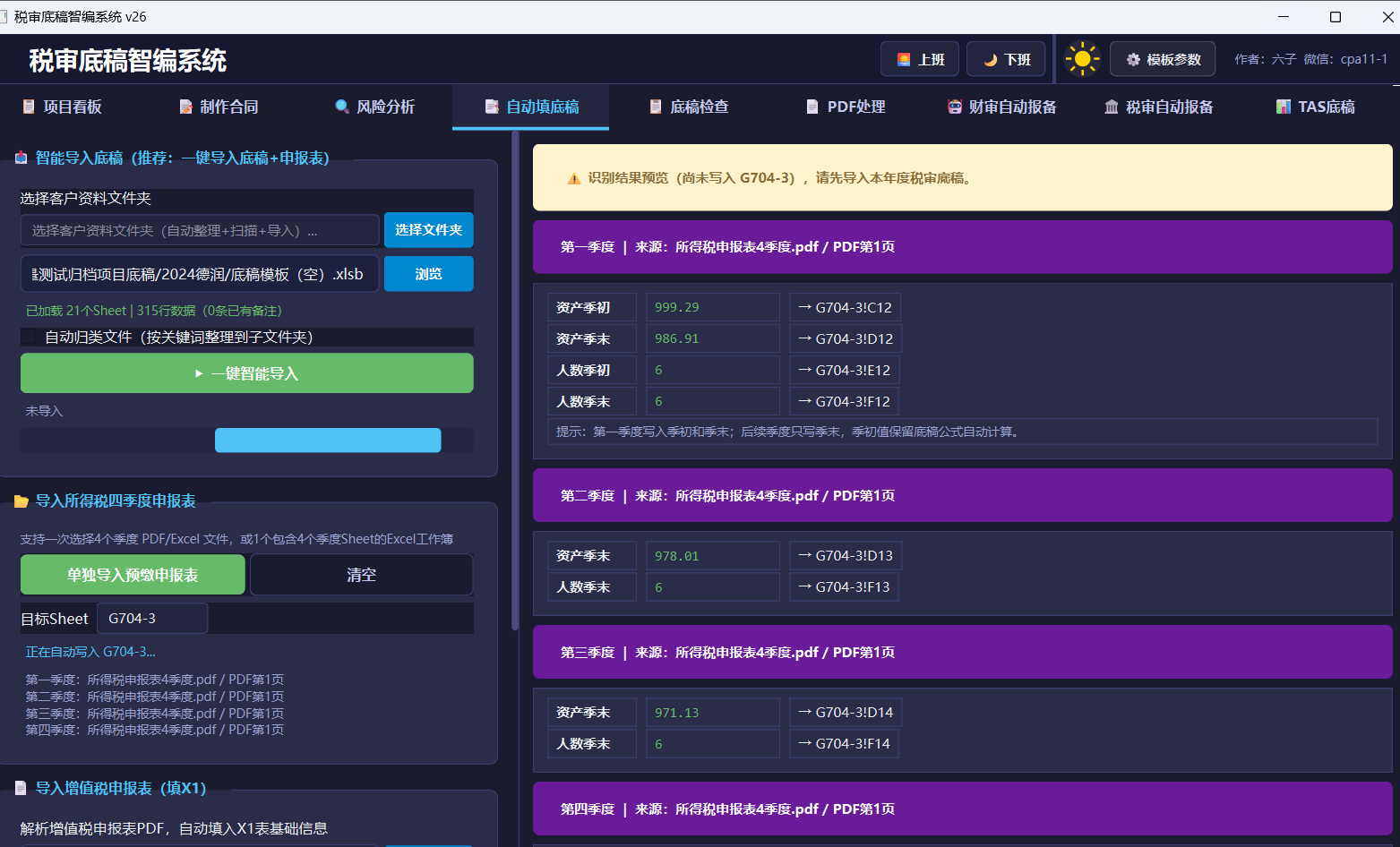
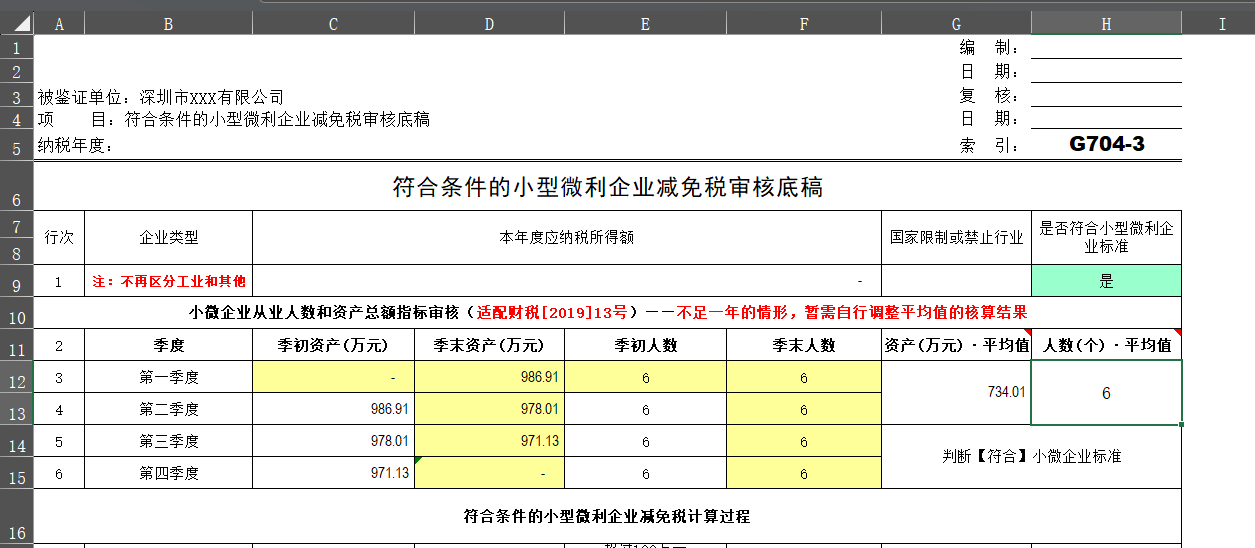
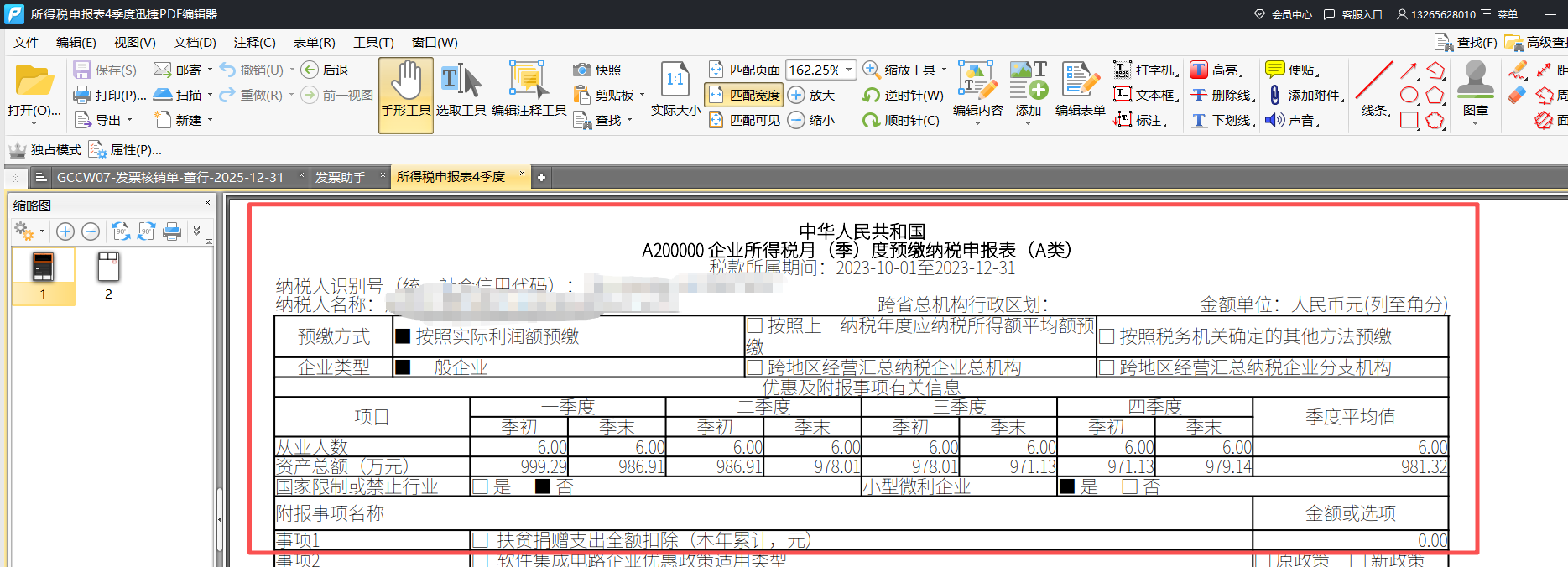
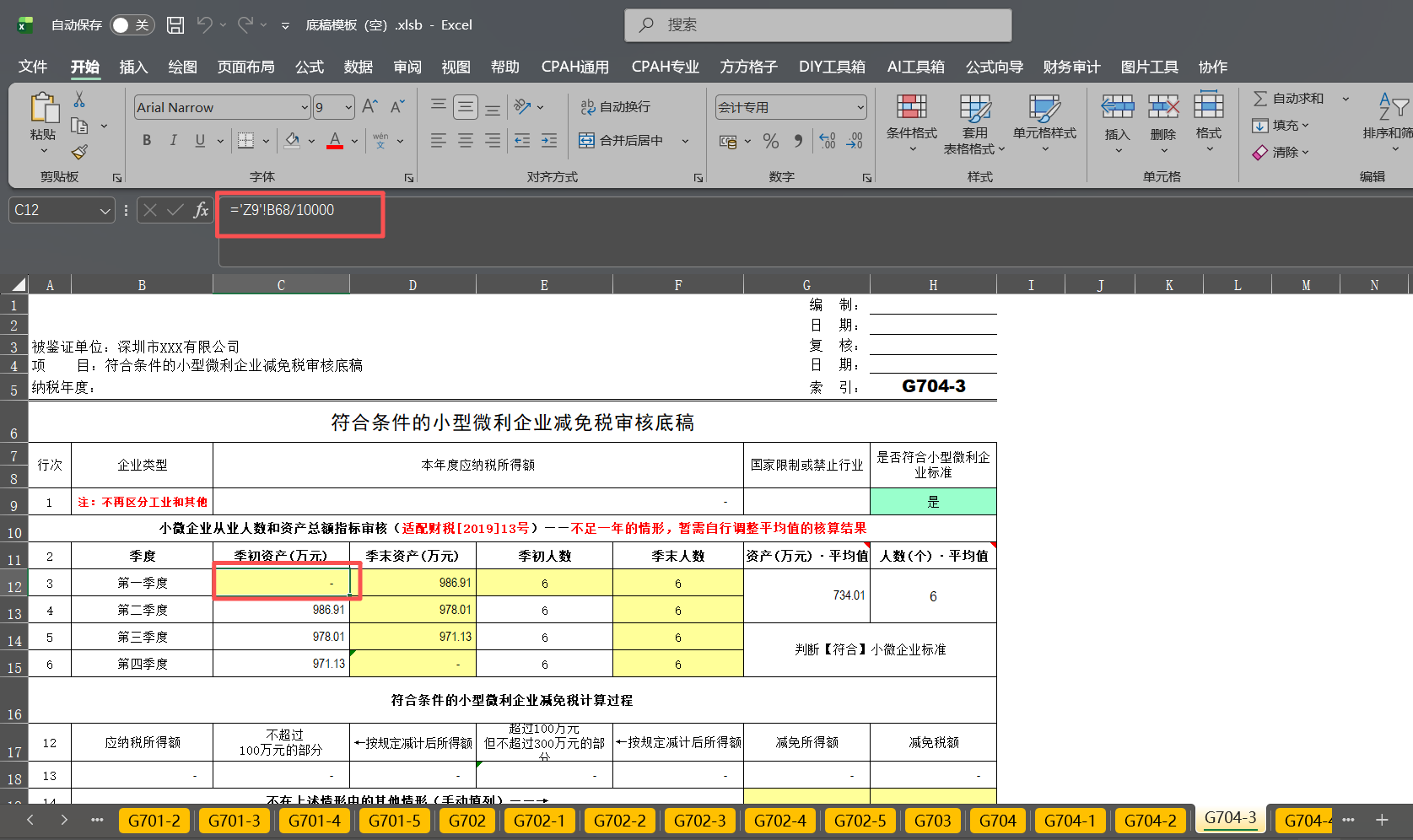
你看到这里可能会问为什么底稿的资产平均值和pdf申报表不一致,这不是错了么?这里作者要说明一点,C12、D15单元格没用机械的采用pdf OCR结果,而是取了资产负债表的期初数,因为税务局会自动用对资产负债表期初期末的值去计算资产平均值,有些企业的季度申报表资产数不准确,如果机械的采用客户给的数据 那如果客户的资产人数在小微的边缘,就比较危险了。
单独说明:关于bak文件
要不要管它:不用管,留着就行。每次填底稿会重新覆盖生成最新的 .bak。如果你确认填底稿结果没问题了,手动删掉 .bak 也行,不影响任何功能。
Bak的逻辑:把数据写进客户底稿 xlsb 之前,先用 shutil.copy2() 把原底稿复制一份,文件名就是原文件名加 .bak:
Bak的作用:防止填底稿写坏了无法恢复。万一写入出错、写错位置、数据写崩了,可以从 .bak 把原底稿还原回来。是安全网,不是垃圾文件。
税审底稿检查功能文字介绍
第一步:导入底稿文件
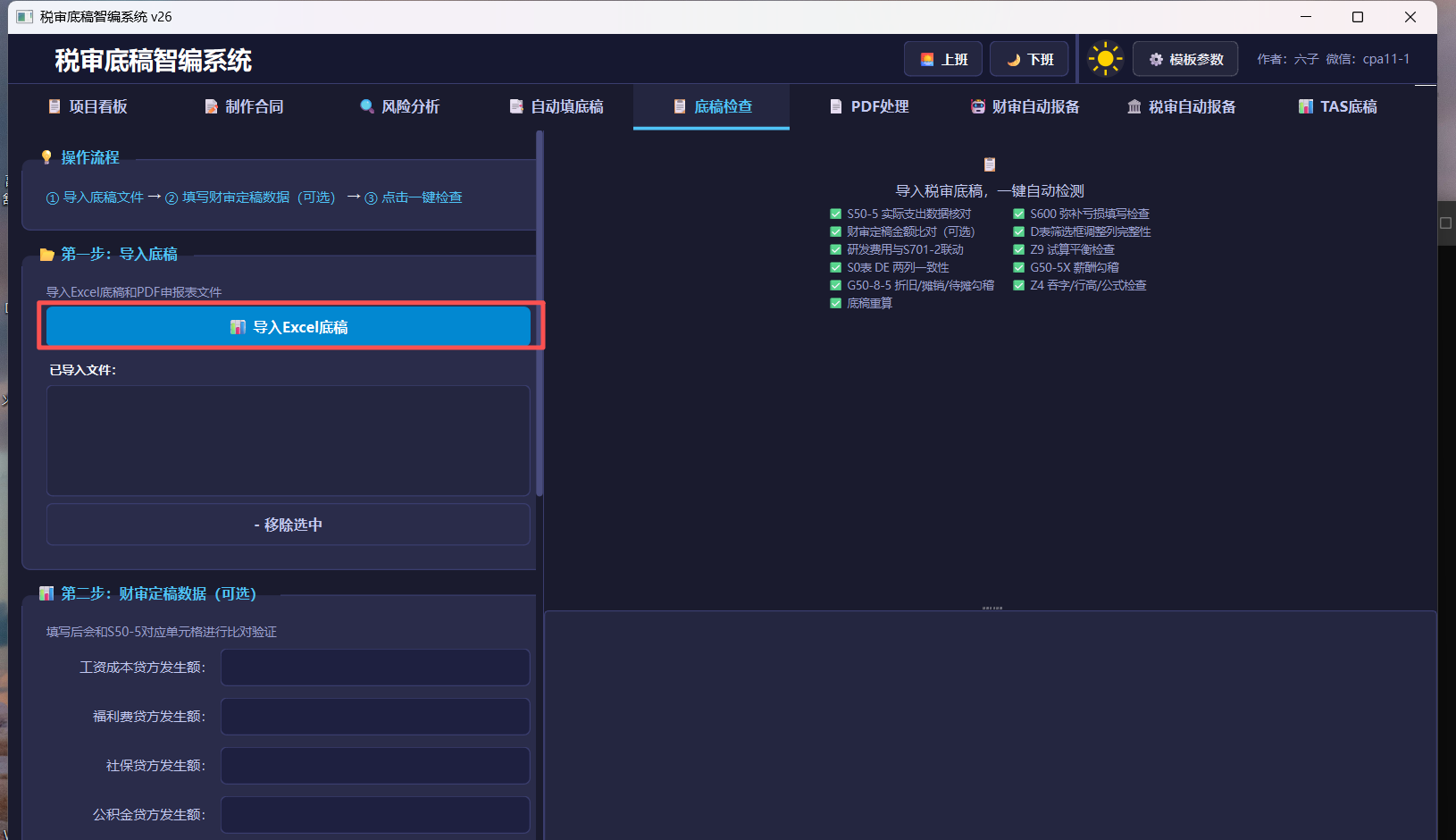
把 Excel 底稿(.xlsb)导入,如果同时有财审数据,在下方填写工资社保福利费公积金等近。
第二步:点击一件检查
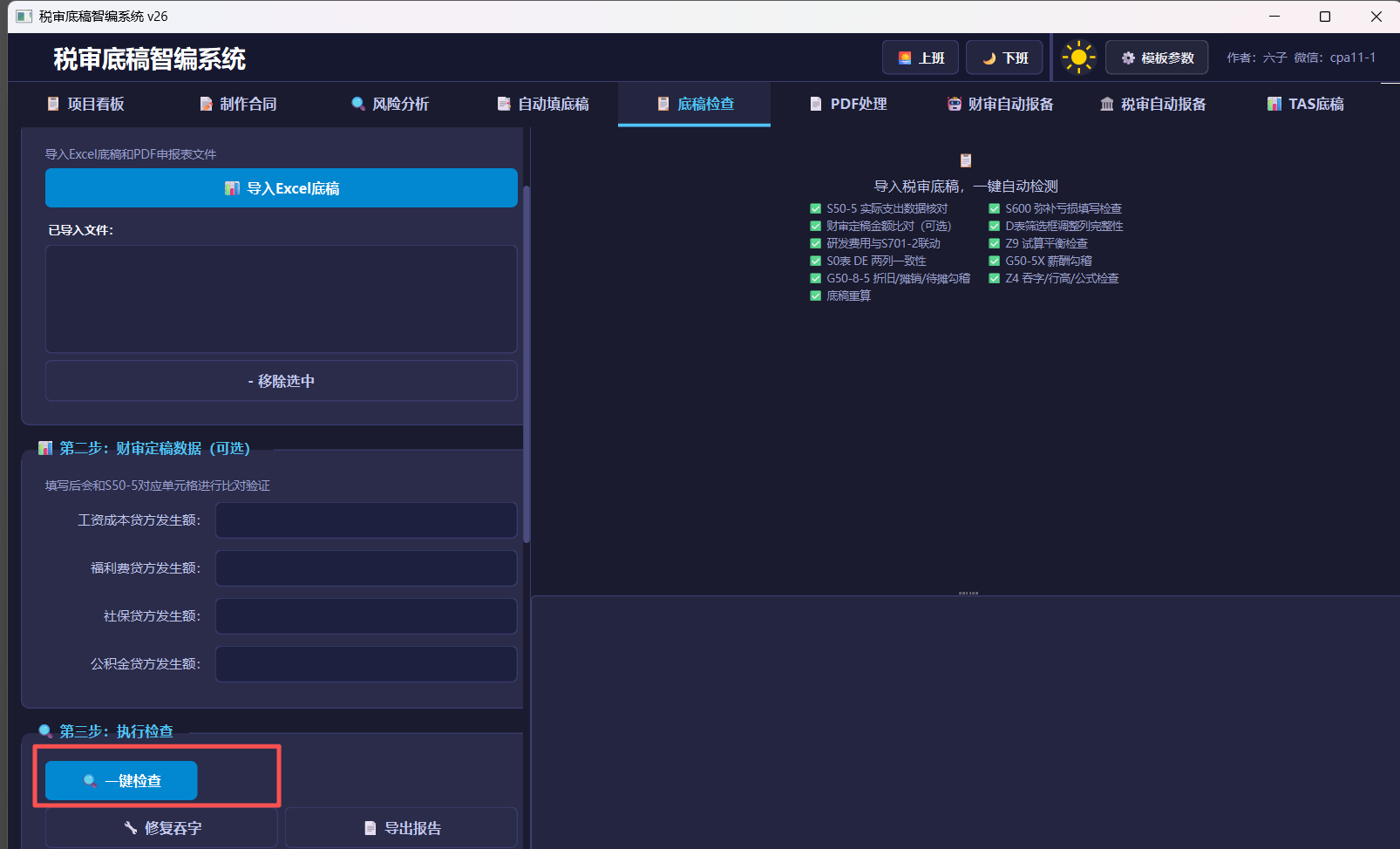
目前可以检查出哪些问题:
- s600申报表是否填写(如果手里报告太多,可能会落下这块)
- 税审损益数据和财务报表数据的一致性,其实这部分底稿有自己的校验公式,软件只是把校验过程汇总
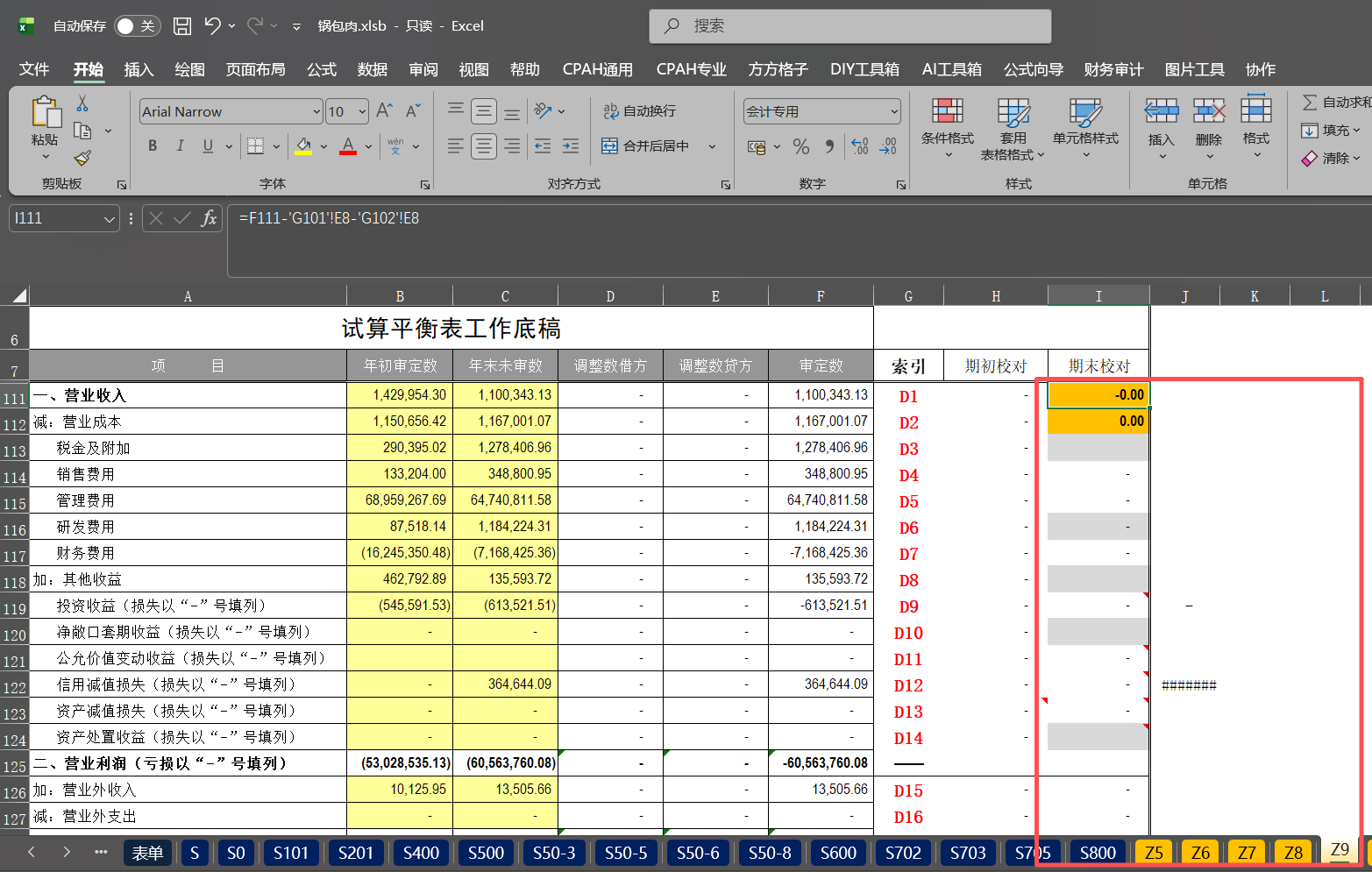
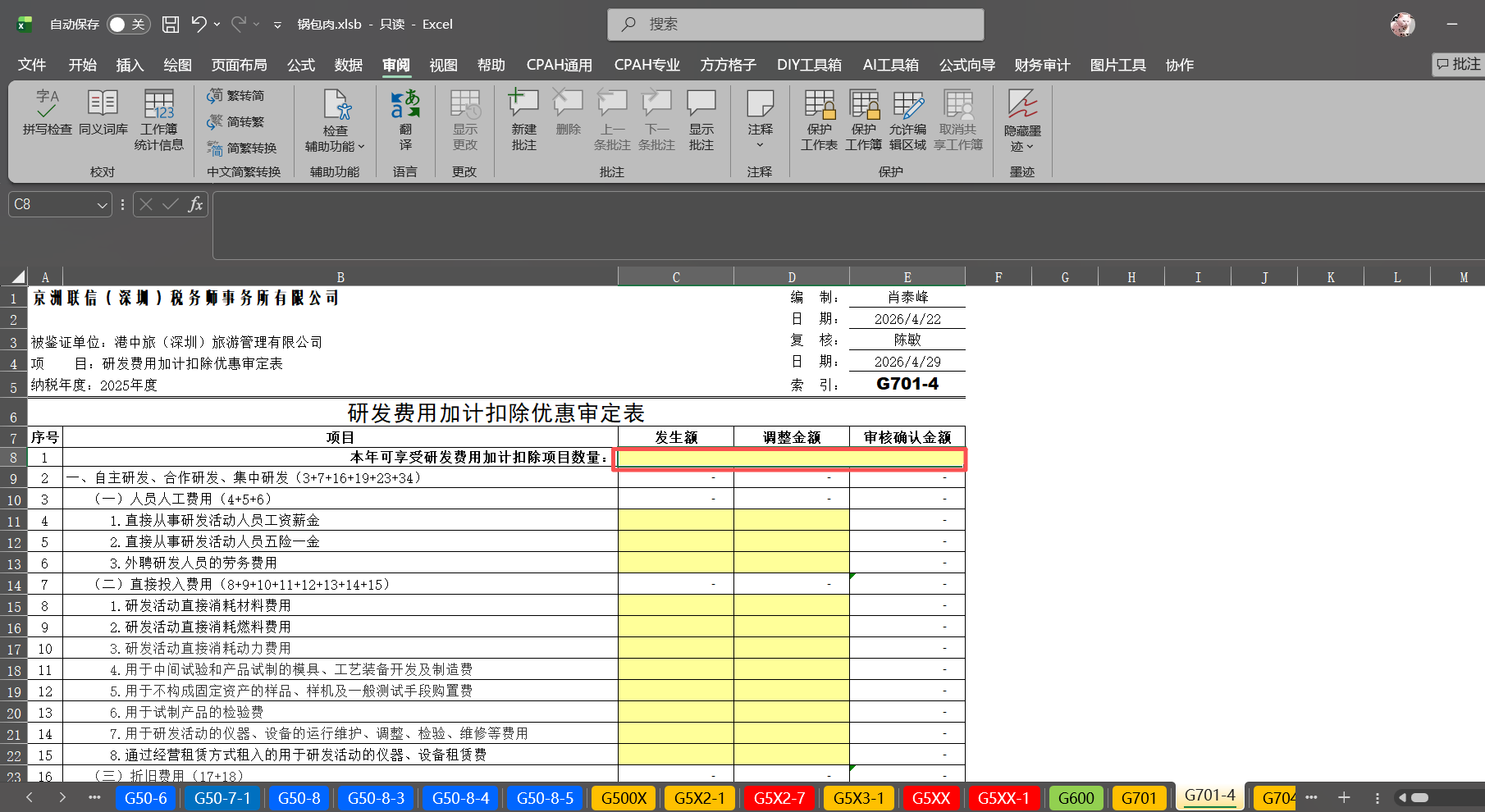
3、研发费用加计扣除项目数量忘填
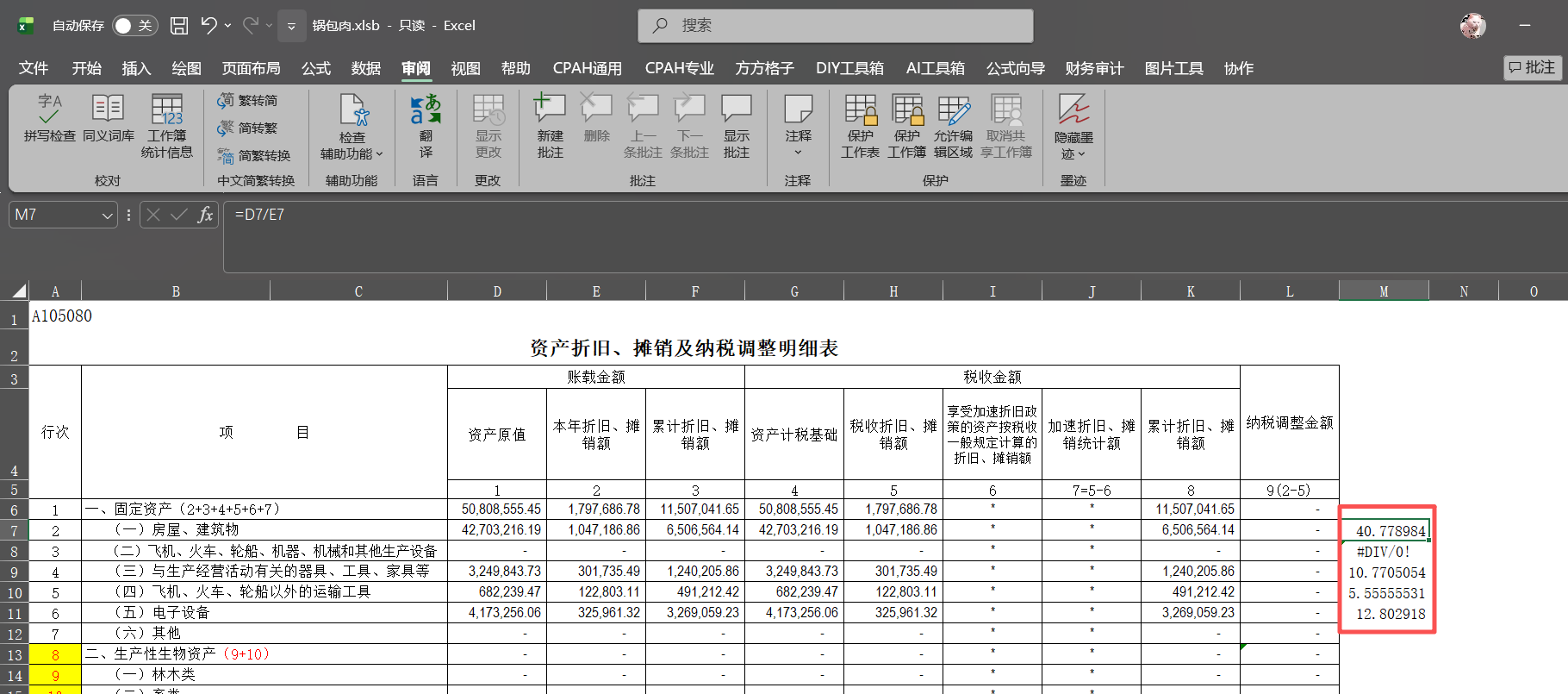
4、根据s50-8资产折旧、摊销及纳税调整明细表 自动倒算折旧年限
5、自带底稿重算功能,由于这个底稿系统公式太多,有可能前后数据不联动,因此自动检查功能最后会自动跑一遍底稿重算,保证数据前后的连贯性
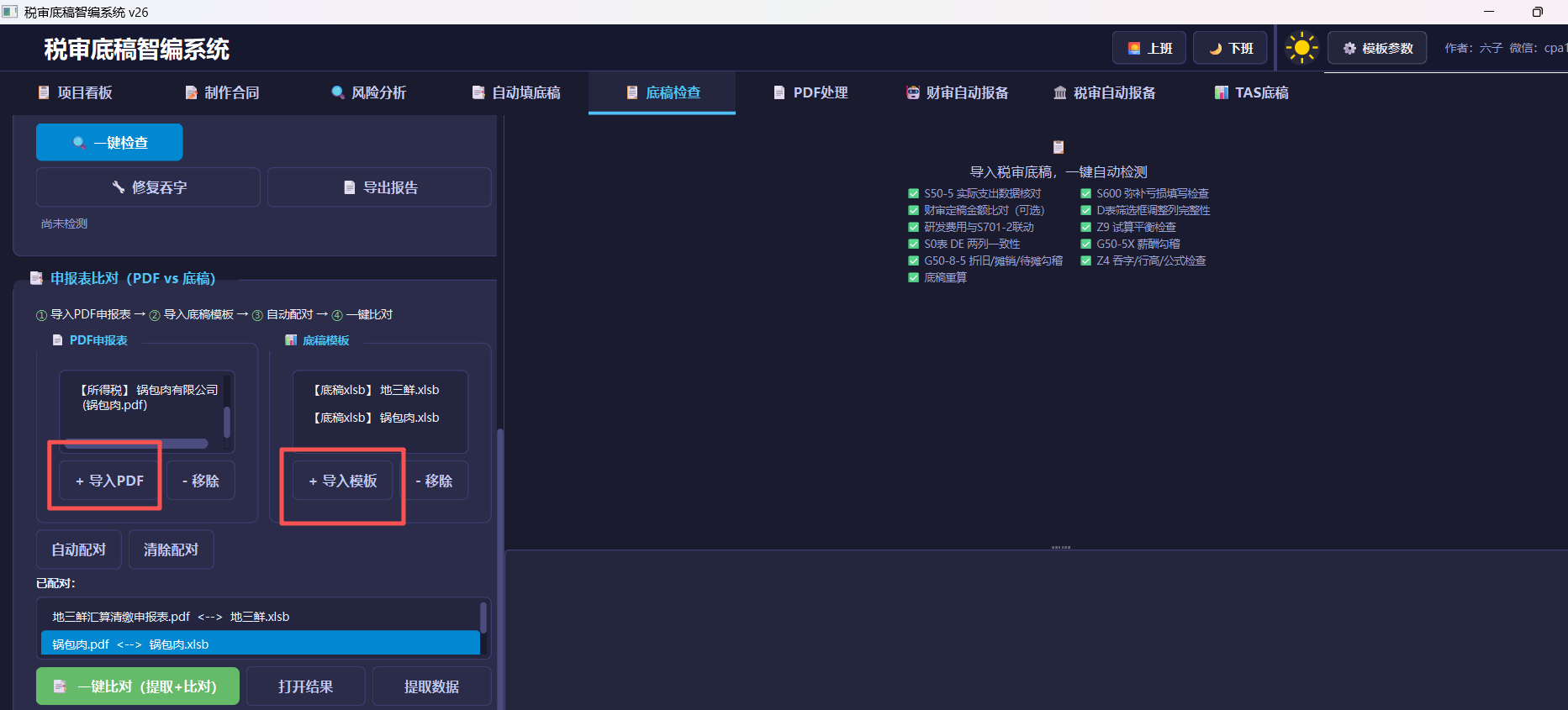
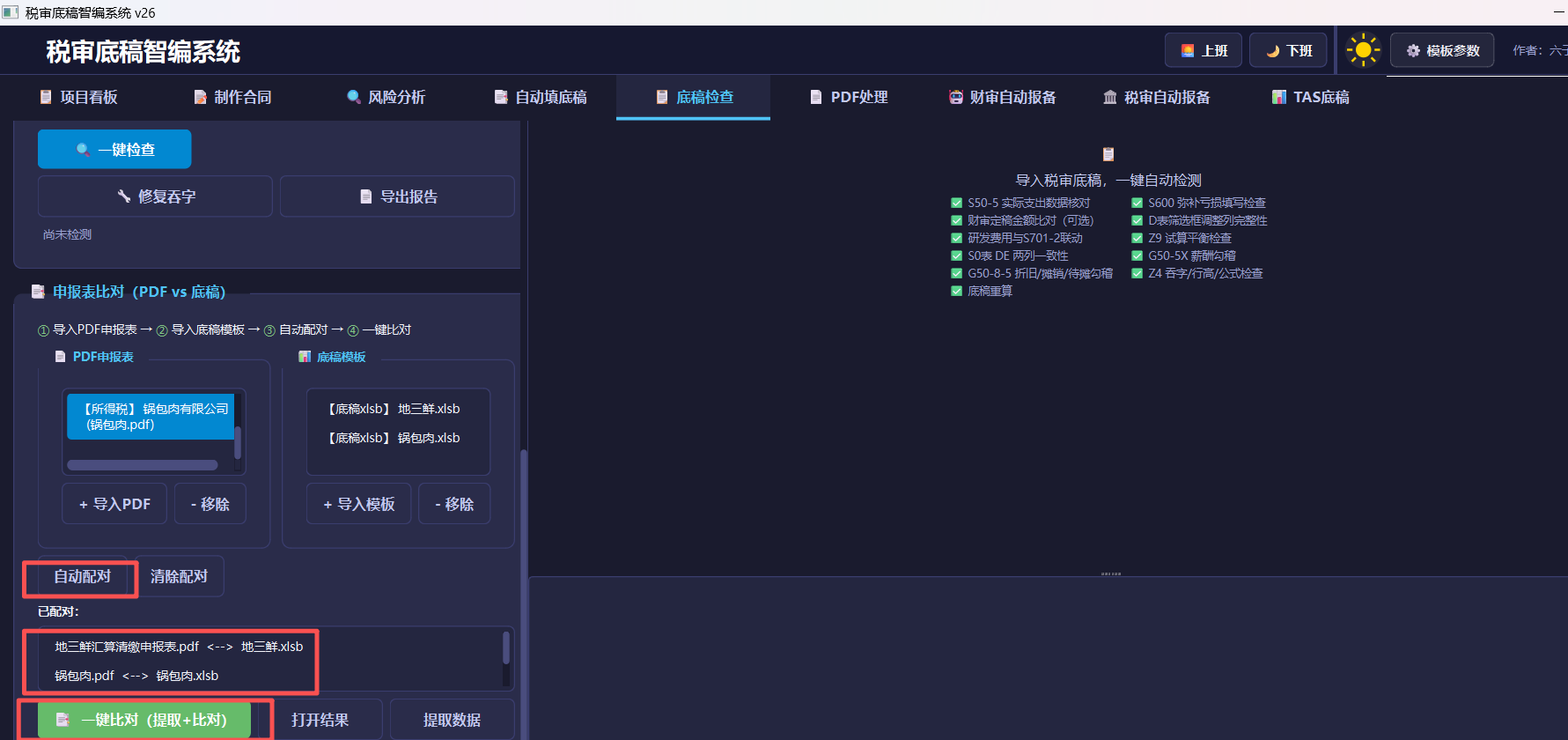
第三步:核对底稿和客户最终的汇算清缴报告
为什么要有这一步?因为客户拿这你提供的申报表数据去申报汇算清缴以后,反馈给你所得税汇算清缴申报表,客户和审计都存在错误填写的可能,所以我们在出报告以前,需要核对下客户最终的汇算清缴申报表,保证报告的准确性
- 导入多家公司和多家汇算清缴申报表
- 点击自动配对
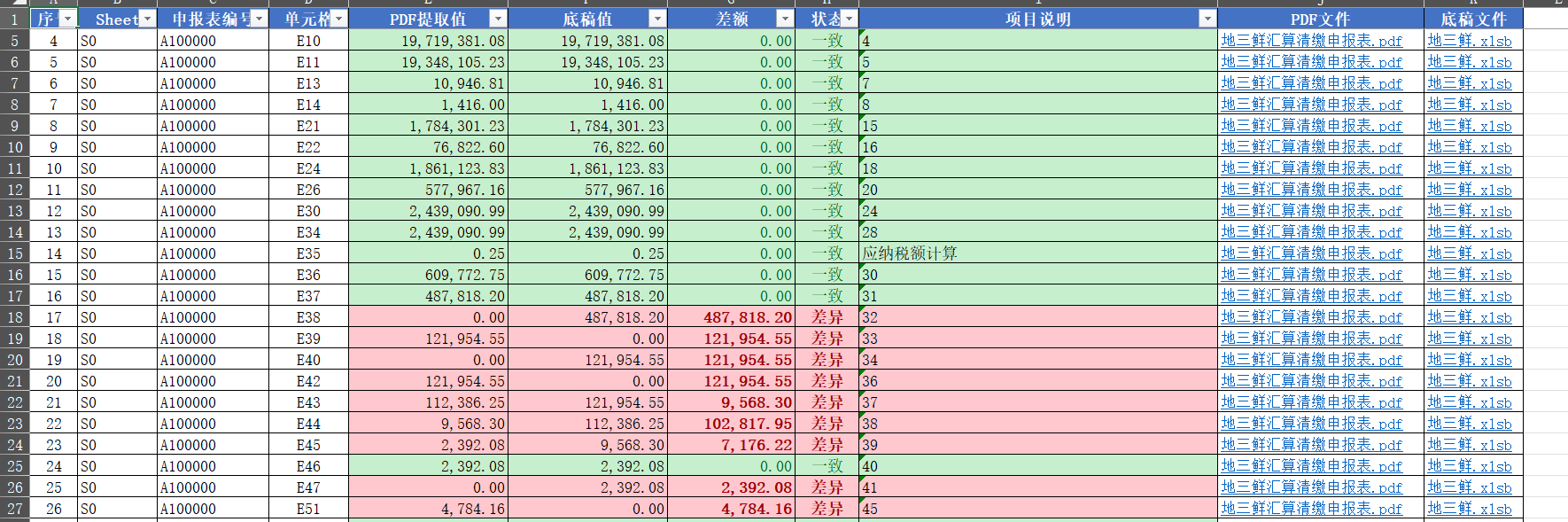
- 软件根据公司名将不同公司的底稿和汇算申报表匹配到一起,然后我们点击一键比对
- 发现差异,分析解决方法。
制作合同功能文字介绍
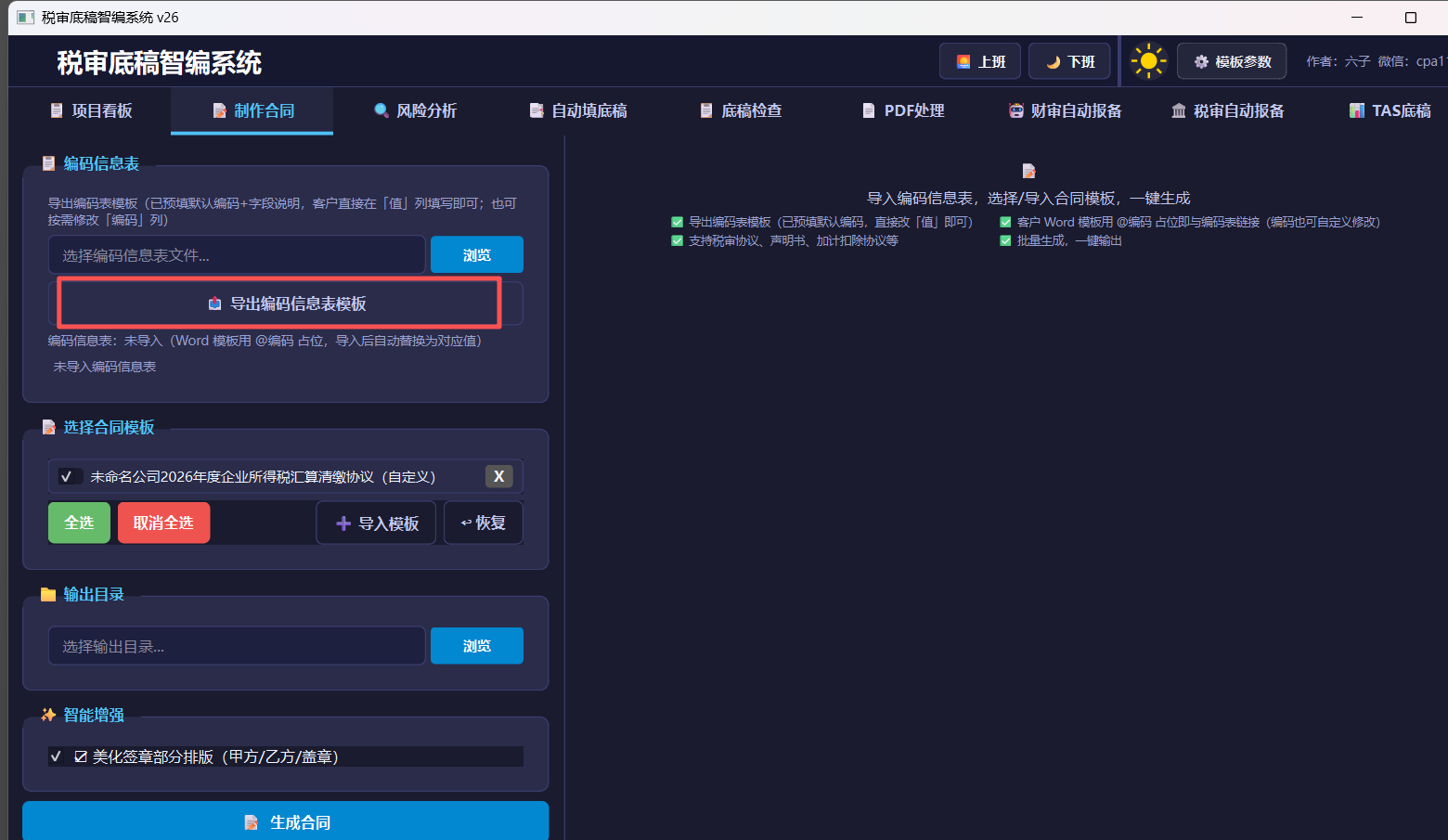
第一步:准备编码信息表
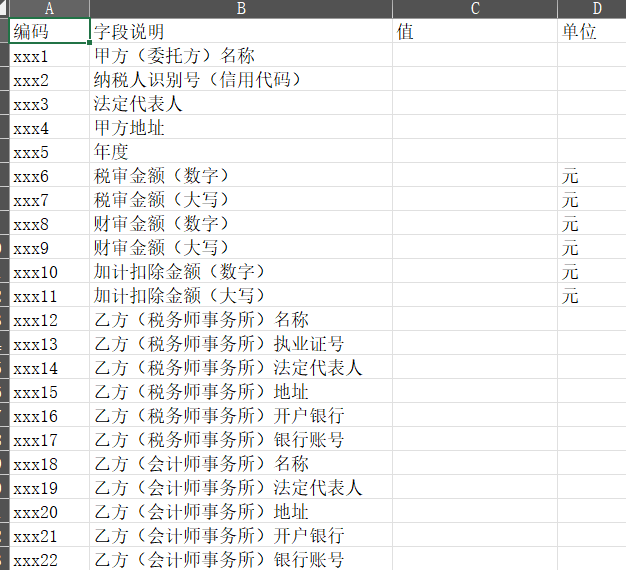
点击导出编码信息表模板,
选择这个表里有"编码"和"值"两列,比如甲方名称、各项审计费用、验资截止日期、同期资料收费、高新收入年度、服务期限等。
第二步:配置自己所的合同模板
将自己所的合同中,需要替换信息的地方,替换成上边的编码然后保存,这样合同和编码信息表就产生了联系,有了对应关系
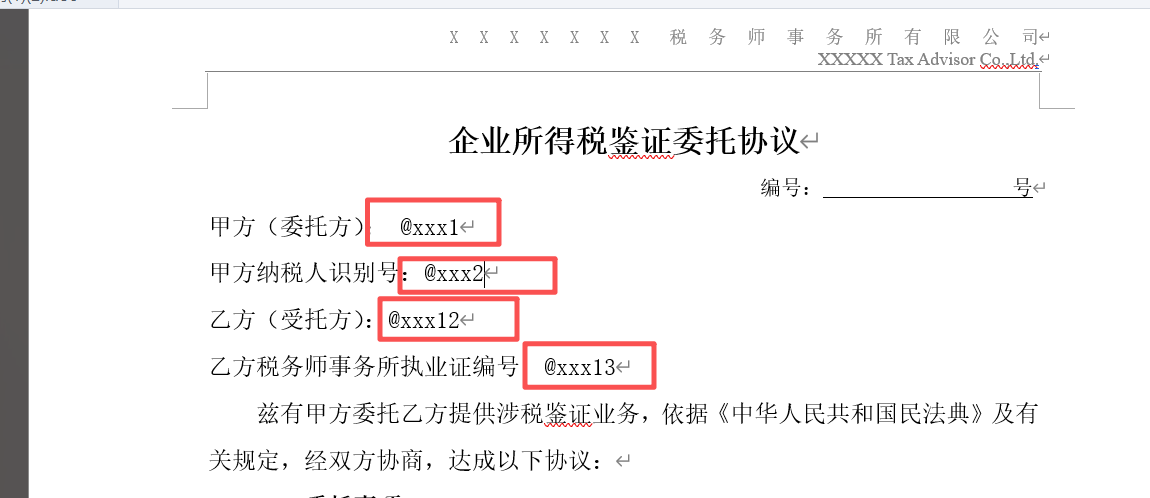
第三步:导入模板→导入基础信息表→生成合同即可
PDF处理工具功能文字介绍
这个没什么好说的 就是把拍下来的凭证尽量旋转到正位置然后识别月份和凭证号进行拆分
风险分析功能文字介绍
第一步:导入序时账
点击"导入序时账",选 xlsx / xls / xlsb 格式的序时账(可多选)。软件会读出来并显示"✅ 序时账: 文件名 (多少行)"。
第四步:开始风险分析
点"开始风险分析",软件跑企业所得税风险规则,识别你这家企业可能踩的坑(比如收入成本不匹配、工资异常等)。
第五步:看结果/管规则
结果出来后按风险点列卡片。点"⚙️ 风险规则管理"可以查看、编辑这些规则。
目前只是辅助看账功能,这个会逐渐完善成真正的风险分析功能