高新认定审计软件
功能操作指南
安装与启动
📹 教学视频待上传 — 点击提醒我录制
第一步:登录激活
双击 exe 启动后弹出登录界面。输入账号密码即可进入主界面。
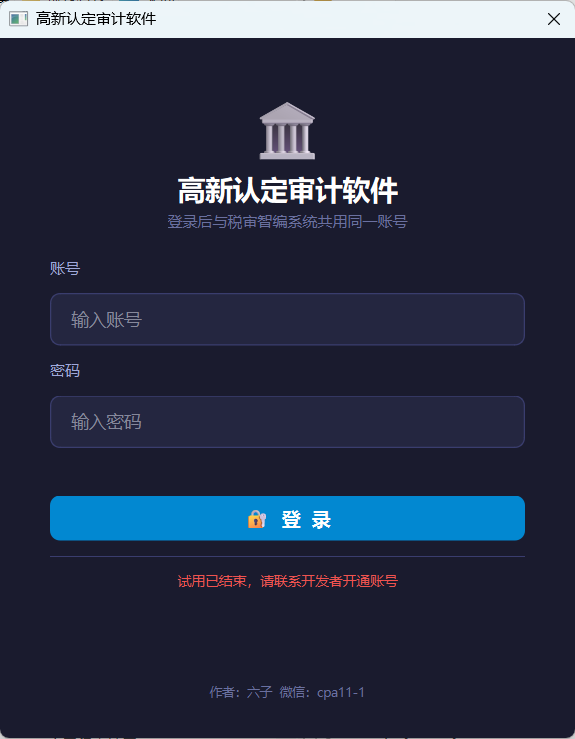
试用结束后请联系开发者(六子 / 微信 cpa11-1)开通正式账号。
新建项目
📹 教学视频待上传 — 点击提醒我录制
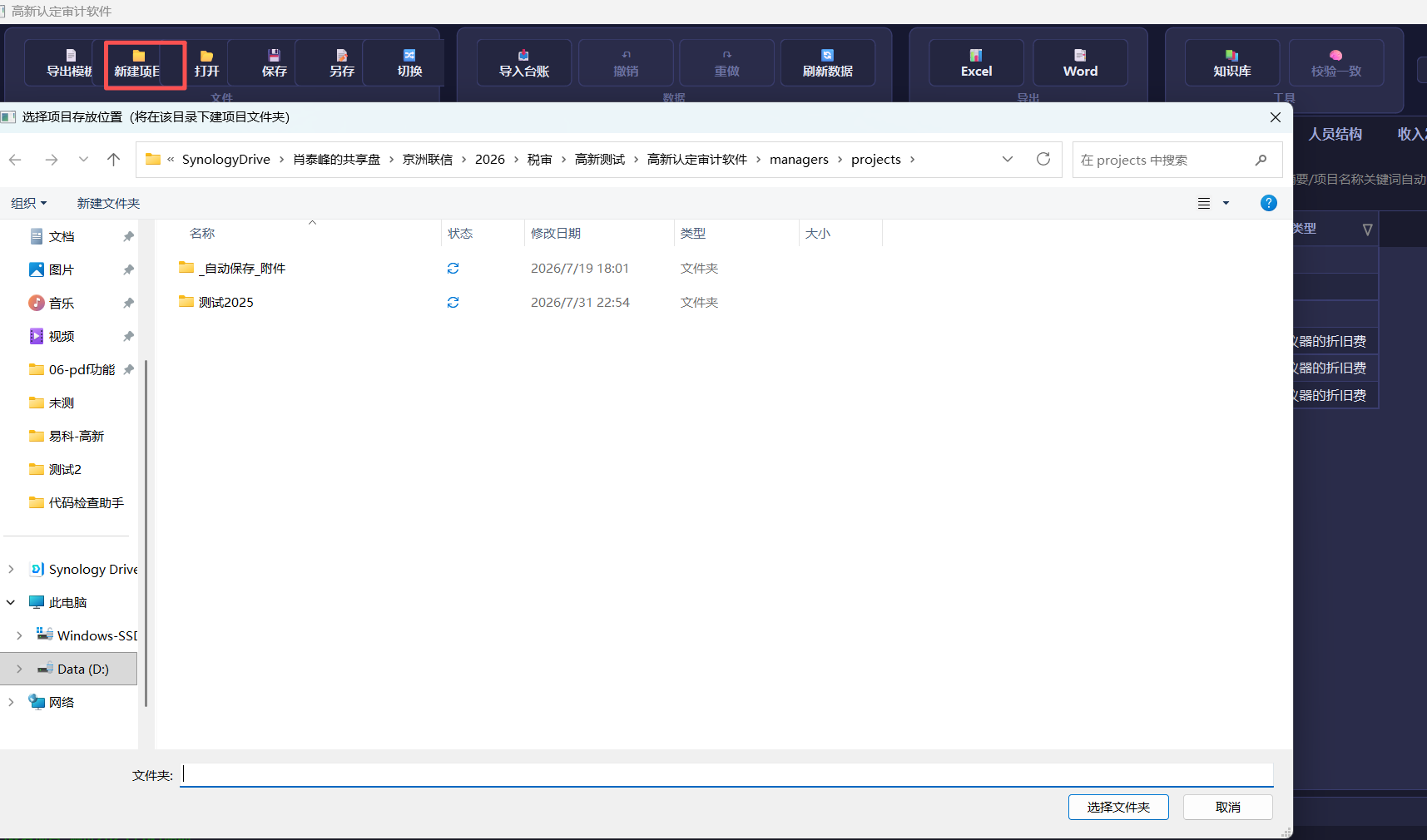
第一步:选择项目存放位置
点击新建项目按钮,在弹出的文件夹选择对话框中,选择用于存放该项目所有数据的目录(建议每个被审计单位一个独立文件夹)。
第二步:填写项目名称
选定目录后,在弹窗中输入被审计单位名称(或项目代号),点击「OK」完成创建。
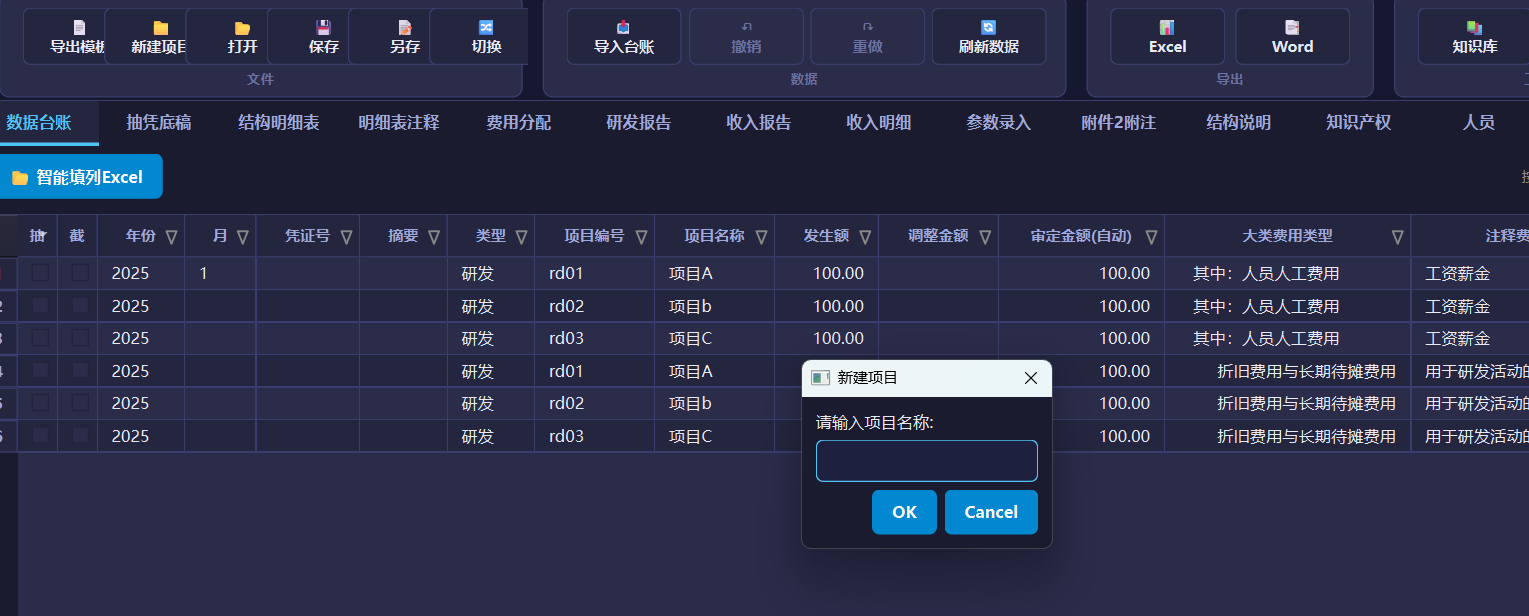
项目创建后,软件会在指定目录下生成项目配置文件和数据子目录。后续所有台账、底稿、报告均保存在此项目目录中。
导出并下发台账模板
📹 教学视频待上传 — 点击提醒我录制
导出空白台账模板
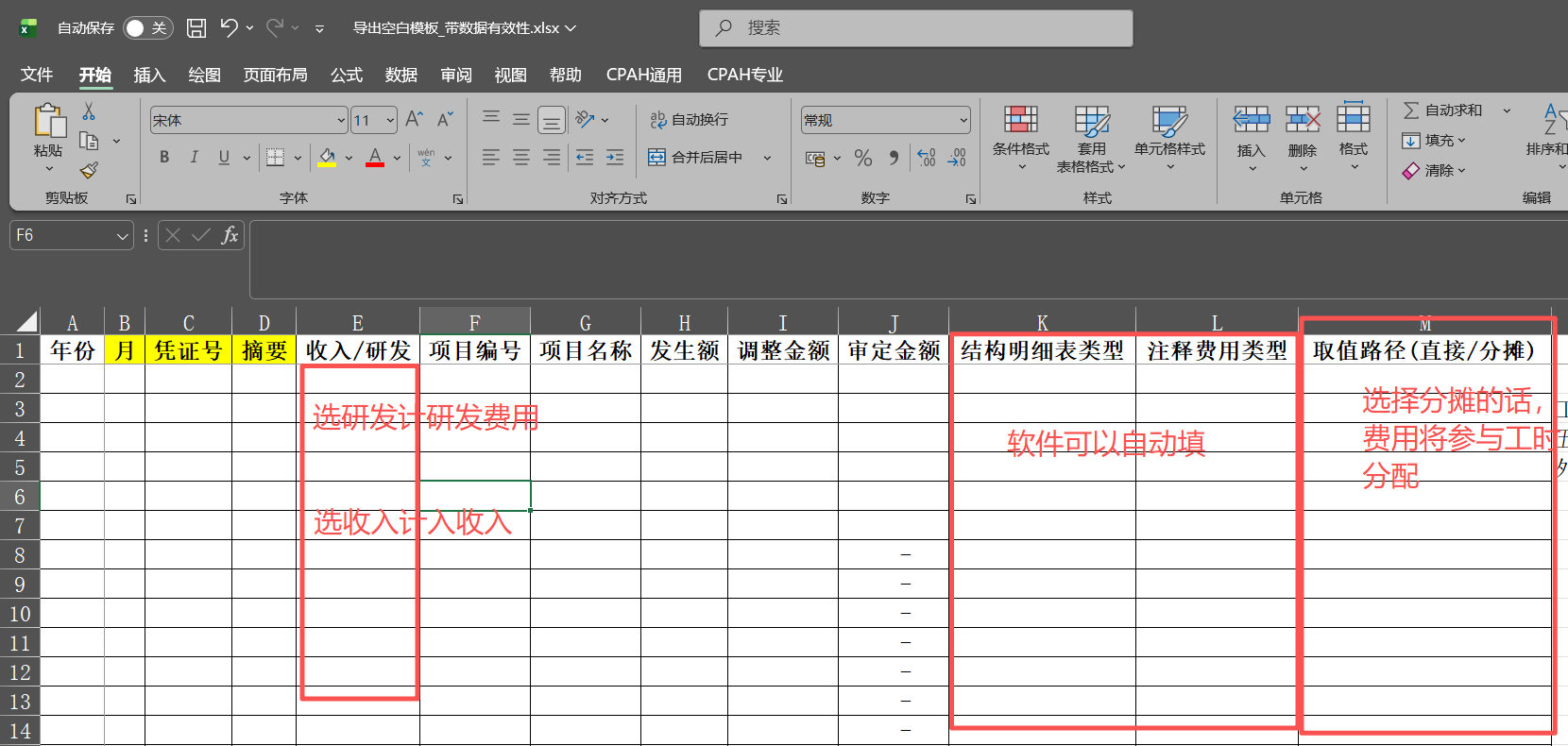
点击导出模板,选择保存位置,得到一张空白的研发费用台账 Excel 模板。
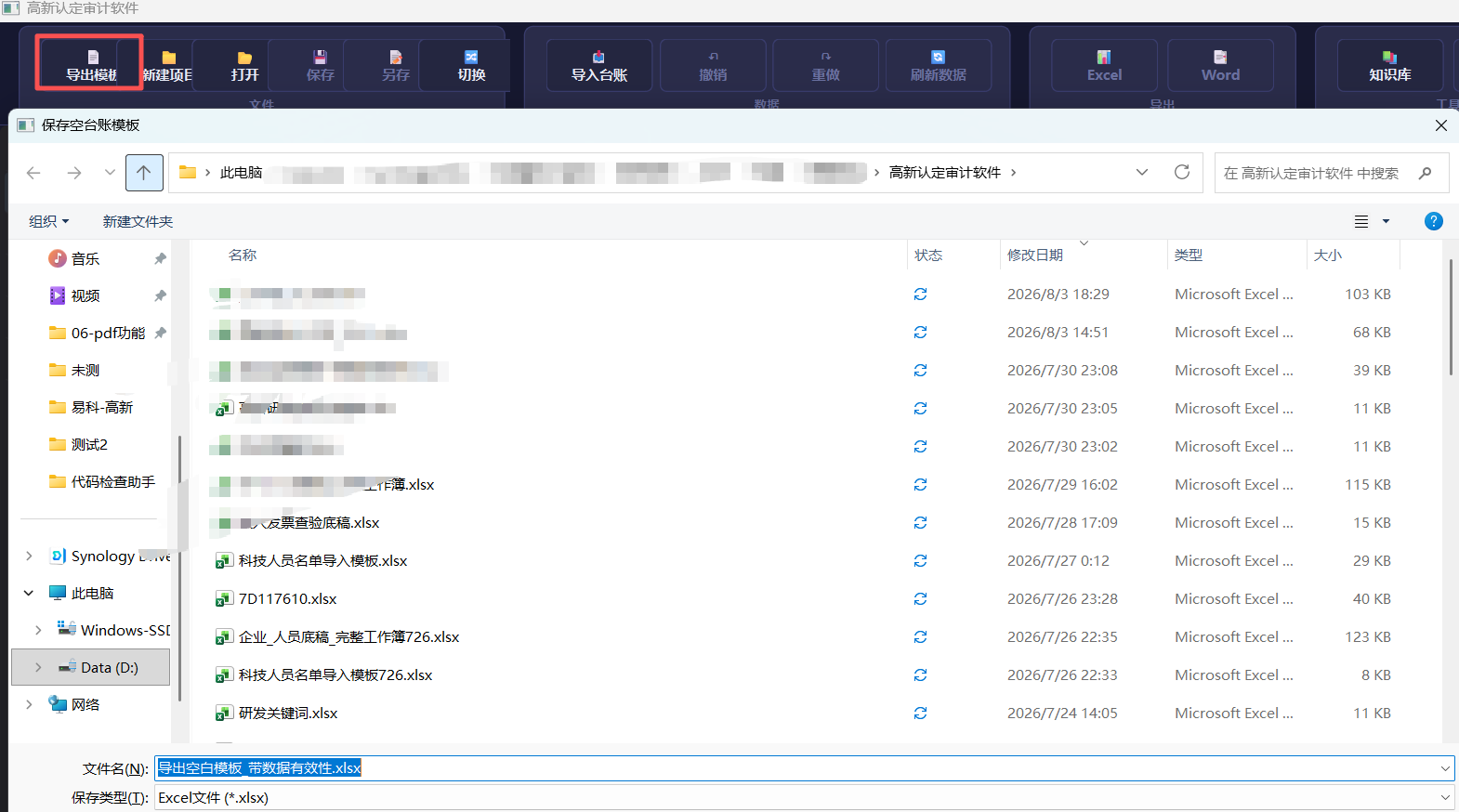
将此模板发给企业财务人员填写,各列含义见下图:
导入台账与数据体检
📹 教学视频待上传 — 点击提醒我录制
第一步:导入台账
企业填好的台账 Excel (KL列数据有效性可以不填)(M列决定了该笔费用是否参与工时分配)发回后,点击顶部菜单「导入台账」,点击智能填列选择之前导入的模板后,软件自动根据摘要信息,对大类费用类型和注释费用类型进行选择。维护好台账信息以后,再次导入就可以刷出完整的三年结构明细表、注释表。
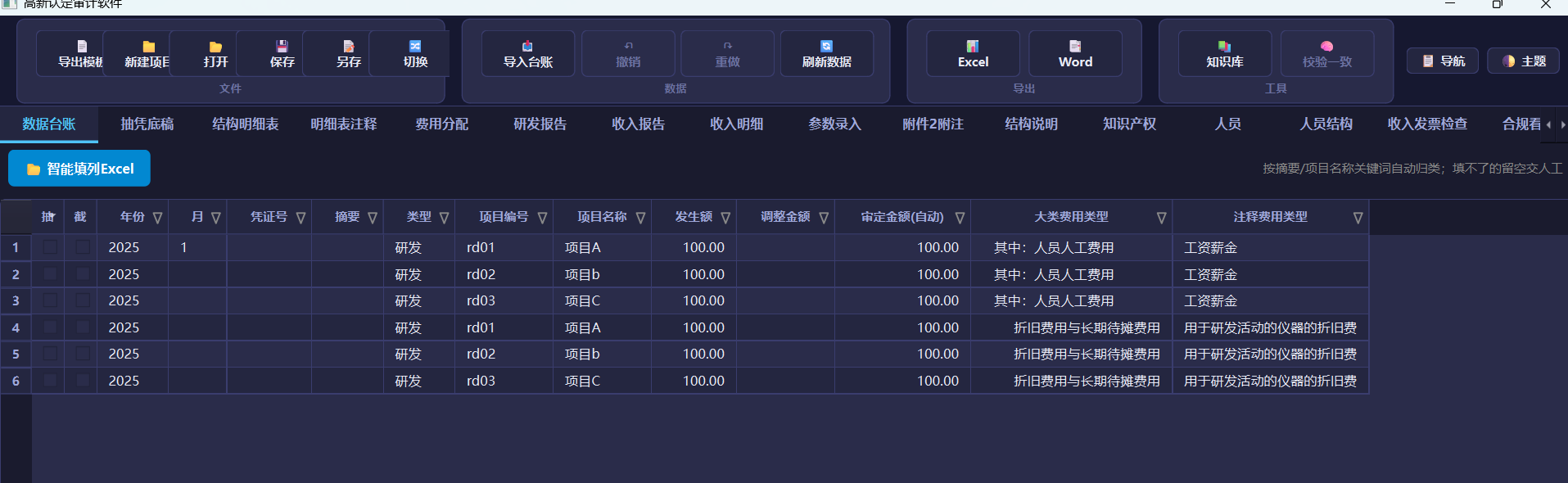
第二步:查看导入体检提示
导入完成后软件自动执行「导入体检」,检查以下问题并弹出告警:
- 金额异常(如发生额为负数或超出合理范围)
- 未归集费用(台账中有数据但未匹配到任何费用大类)
- 项目编号不一致(台账中的项目与已建项目不匹配)
请在「数据台账」Tab 中逐条核对导入的数据是否完整准确,确认无误后再继续下一步。
主界面布局说明
导入数据后的主界面共四个区域:
- 顶部 Ribbon 菜单栏:文件操作(新建/打开/保存)、数据导入/刷新、导出 Excel/Word、工具(检查更新)等
- 左侧模块导航:16 个功能 Tab(数据台账、结构明细表、收入明细、知识产权、人员结构、参数录入、费用分配、人员、抽凭底稿、研发报告、收入报告、附件2附注、结构说明、收入发票检查、合规看板、合规查看)
- 中间工作区:当前模块的数据编辑表格与预览
- 底部状态栏:当前项目名称、计算状态与提示信息
录入参数
📹 教学视频待上传 — 点击提醒我录制
点击左侧「参数录入」Tab,填写以下信息:
- 被审计单位信息:单位名称、统一社会信用代码、成立日期等
- 事务所信息:事务所名称、签字 CPA 等
- 近三年销售收入与净资产:高新门槛判定的核心数据
重要:销售收入和净资产是高新认定的硬性门槛指标(研发费占比 ≥ 3%/4%/5%,高新收入占比 ≥ 60%),填错会导致比例结论错误,请务必与企业提供的申报表逐项核对。有出口业务的企业请注意汇兑收益是否计入高新收入。
导入人员与工时
📹 教学视频待上传 — 点击提醒我录制
导入人员名册
点击左侧「人员」Tab → 「导入人员」,选择人员清单 Excel(须含:姓名、身份证号、岗位、学历、入职日期)。软件自动计算:
- 183 天在职判定:按入职/离职日期统计全年在职天数
- 科技人员占比:本科及以上学历或中级以上职称人员 ÷ 职工总数(高新门槛 ≥ 10%)
导入工时分摊
点击左侧「费用分配」Tab → 「导入工时」,选择工时表 Excel(须含:员工姓名、所属项目、各月工时)。软件按工时比例将人员人工费、折旧费、摊销费分摊到各研发项目。
工时表填写规范:年份须填 4 位(如 2025);单月工时不超过 31 天;姓名不能为空;项目编号须与台账一致否则无法参与分摊。
检查与刷新
📹 教学视频待上传 — 点击提醒我录制
数据全部录入完成后,执行以下检查:
- 点开「结构明细表」 Tab,检查各年度各项目的费用合计是否合理
- 点开「合规看板」 Tab,查看 6 项核心指标的红绿灯判定:
🟢 绿灯 = 达标 · 🔴 红灯 = 不达标(需核实数据后再出报告)
指标包括:研发费占比 / 高新收入占比 / 科技人员占比 / 境内占比 / 其他费用占比(≤20%) / 成长性 - 点击顶部「刷新数据」,确保所有计算结果为最新
红灯项必须先核实原始数据,确认无误后方可出具报告。不要在数据有问题的情况下强行导出。
一键导出全套底稿与报告
📹 教学视频待上传 — 点击提醒我录制
导出 Excel 底稿包
点击顶部「导出」→「Excel」,导出全套底稿 Excel(文件名:高新审计汇总表.xlsx),包含:
- 结构明细表(按年度×项目×费用大类)
- 明细表注释(按年度×项目×费用细类)
- A1-0 企业研究开发费用汇总表
- 研发费用审定表、明细账格式审定表
- 收入审定表 / 收入抽查表
- 高新收入审计底稿
- 审计工作底稿指引(超链接索引)
- 研发费用加计扣除明细账、高新口径台账
导出 Word 鉴证报告
点击顶部「导出」→「Word」,导出鉴证报告 Word 共 4 份:
- 研发费用鉴证报告.docx — 研发费用专项审计鉴证报告正文
- 高新收入鉴证报告.docx — 高新技术产品(服务)收入专项鉴证报告正文
- 附件2附注编制说明 — 高新认定申请表附件2
- 结构说明 — 结构明细表编制说明
报告正文、附件2附注、结构明细表三处数字由软件自动联动保证一致,无需人工核对。导出后用 Microsoft Excel / Word(2007 及以上)打开即可使用。
用户操作手册下载
如需离线查阅或打印完整功能说明,可下载 V9.0.2 用户操作手册(Word 文档):
用户操作手册 V9.0.2 Word 文档 · 完整版 · 约 38 KB ↓